
Hvis du ikke kan se alle dataene i en celle, kan det hjælpe at ændre rækkehøjden eller kolonnebredden:
Hvis du vil øge bredden på en enkelt kolonne, f.eks. kolonne B på billedet nedenfor, skal du trække i rammen til højre for kolonne B-overskriften, indtil kolonnen har den ønskede bredde. Træk til venstre for at mindske bredden.

Tip
Du kan hurtigt få kolonnebredden til at passe til tekststørrelsen ved at dobbeltklikke på rammen mellem kolonneoverskrifter.
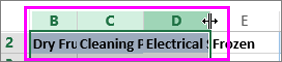
Hvis du vil øge bredden af flere fortløbende kolonner, skal du markere de kolonner, du vil ændre. Klik på overskriftsrammen for en markeret kolonne, og træk til højre, f.eks. på billedet nedenfor. Træk til venstre for at mindske bredden.
Ændre rækkehøjden
Hvis du vil ændre højden på en enkelt række, skal du trække i rammen under rækkeoverskriften, indtil rækken har den ønskede højde. Hvis du vil mindske højden, skal du trække den nederste grænse op.
Tip
Du kan hurtigt få rækkehøjden til at passe til størrelsen på teksten i rækken ved at dobbeltklikke på rammen mellem rækkeoverskrifter.

Hvis du vil ændre højden på flere rækker, skal du markere de rækker, du vil ændre, og derefter trække i rammen under de markerede rækkeoverskrifter.
Har du brug for mere hjælp?
Du kan altid spørge en ekspert i Excel Tech-community'et eller få support i Community'er.