
Hvis et diagram, du opretter, ikke viser regnearksdataene på den ønskede akse, kan du hurtigt ændre den måde, dataene afbildes på. Hvis der f.eks. vises rækker af data på den vandrette akse (kategoriakse), men du vil have dem på den lodrette akse (værdiakse), kan du skifte rækker til kolonner, så dataene vises i diagrammet på den ønskede måde.
Vigtigt
Du skal have et eksisterende diagram for at fuldføre denne procedure. Du kan finde flere oplysninger om, hvordan du opretter et diagram, under Opret et diagram fra start til slut.
Denne artikel indeholder
Hvordan Excel bestemmer, hvordan data afbildes i et diagram
Når du opretter et diagram, afgør Microsoft Office Excel den akse, dataserien skal afbildes på. Beslutningen baseres på antallet af rækker og kolonner i regneark, som du inkluderer i diagrammet. Excel placerer det største tal på den vandrette akse.
Hvis dine data har lige mange rækker og kolonner, afbilder Excel rækkerne af data på den lodrette akse og kolonnerne med data på den vandrette akse. Når du har skiftet rækker til kolonner i diagrammet, afbildes kolonnerne med data på den lodrette akse, og rækkerne af data afbildes på den vandrette akse.
Du kan dog hurtigt ændre den måde, som rækker og kolonner i regneark er afbildet i diagrammet på, ved at skifte rækker til kolonner og omvendt.
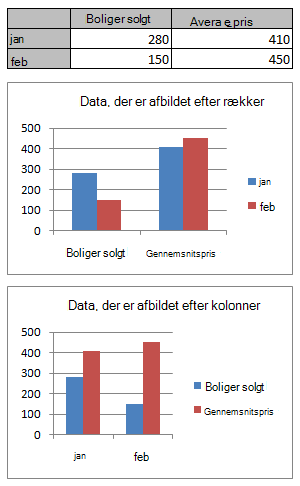
Ændre den måde, som data afbildes på
- Vælg et vilkårligt punkt i diagrammet, der indeholder den dataserie, du vil afbilde på forskellige akser.
Når du vælger diagrammet, vises Diagramtypografier , og fanerne Diagramdesign og Formatér tilføjes. - På fanen Diagramdesign i gruppen Data skal du vælge Skift række/kolonne.
Tip
- Hvis du vil have flere oplysninger om, hvordan data vises på akserne, skal du se Ændre visningen af diagramakser.
- Hvis du vil ændre den rækkefølge, som kategorier eller værdier afbildes i langs akserne, skal du se Ændre tegnerækkefølgen for kategorier, værdier eller dataserier.