
Det kan være, at du har oprettet et diagram og synes, at "det har brug for lidt ekstra" for at gøre det mere overbevisende. Her er det nyttigt at bruge diagramtypografier . Klik på diagrammet, klik på , der er placeret ud for diagrammet i øverste højre hjørne, og vælg en indstilling i gallerierne Typografi eller Farve .
Ændre farven på et diagram
- Klik på det diagram, du vil ændre.
- I øverste højre hjørne ud for diagrammet skal du klikke på Diagramtypografier .
- Klik på Farve, og vælg det farveskema, du vil bruge.

Tip
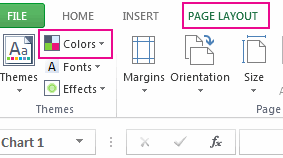
I diagramtypografierne (kombinationer af formateringsindstillinger og diagramlayout) bruges temafarverne. Hvis du vil ændre farveskemaet, skal du skifte til et andet tema. Klik på Sidelayout i Excel, klik på Farver, og vælg derefter det farveskema, du vil bruge, eller opret dine egne temafarver.
Ændre diagramtypografien
- Klik på det diagram, du vil ændre.
- I øverste højre hjørne ved siden af diagrammet skal du klikke på Diagramtypografier .
- Klik på Typografi, og vælg en indstilling.
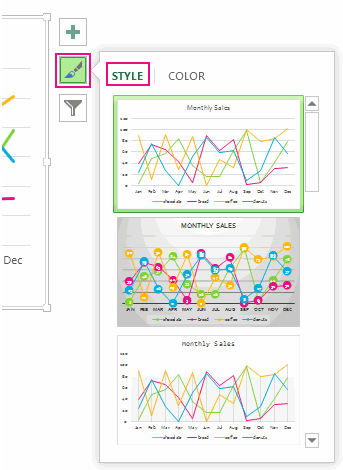 Når du ruller ned i galleriet, viser Direkte eksempelvisning, hvordan dine diagramdata ser ud med den aktuelt valgte typografi.