
Hvis du bruger en høj dpi-opløsning (dots-per-inch) til udskrivning, giver det resultater af kvalitetsudskrivning, men det kan tage længere tid at udskrive. Du kan ændre opløsningsindstillingerne til en lavere dpi-indstilling, afhængigt af hvilken type printer du bruger. Hvis den printer, du bruger, understøtter udskrivning i kladdekvalitet, kan du angive kladdekvalitet for hurtigere udskrivning i stedet.
Ændre udskriftsopløsningen
Klik på det regneark, du vil ændre udskriftsopløsningen for.
Klik på knappen
 i gruppen Sideopsætning under fanen Sidelayout.
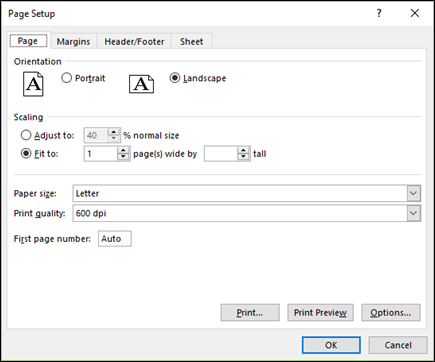
Klik på den opløsning, du vil bruge, i feltet Udskriftskvalitet under fanen Side.
Bemærk
De dpi-indstillinger, der er tilgængelige, afhænger af den type printer, du bruger.
Angive kladdekvalitetsudskrivning
Klik på det regneark, du vil udskrive, ved hjælp af kladdekvalitetsudskrivning.
Klik på knappen
i gruppen Sideopsætning under fanen Sidelayout.
Markér afkrydsningsfeltet Kladdekvalitet under Udskriv på fanen Ark.
Har du brug for mere hjælp?
Du kan altid spørge en ekspert i Excel Tech-community'et eller få support i Community'er.