
Vigtig
I Excel til Microsoft 365 og Excel 2021 fjernes Power-visning den 12. oktober 2021. Som alternativ kan du bruge den interaktive visuelle oplevelse, der leveres af Power BI Desktop, som du kan downloade gratis. Du kan også nemt importere Excel-projektmapper til Power BI Desktop.
Power View i SharePoint gemmer et billede af hver visning i den aktuelle tilstand som et eksempelbillede for andre brugere (i Power Pivot-galleri, PowerPoint og andre programmer). Vis eksempelbilleder er de billeder, som Power View viser i ruden Visning i designtilstand. De er øjebliksbilleder af en visning. Når du gemmer en Power View-rapport, gemmes disse billeder som standard sammen med rapporten. De vises derefter:
- I Power Pivot-galleriet i SharePoint Server 2013, ligesom Microsoft Excel-regneark vises.
- I PowerPoint-designtilstand som de statiske billeder af visningerne, når du eksporterer rapporten.
Men første gang du gemmer en fil, eller når du gemmer som, har du mulighed for ikke at gemme dem.
Slå lagring af eksempelbilleder med en rapport fra
- Klik på Gem som i menuen Filer i Power View.
- Fjern markeringen i afkrydsningsfeltet Gem eksempelbilleder med rapport i dialogboksen Gem som.
Advarsel!
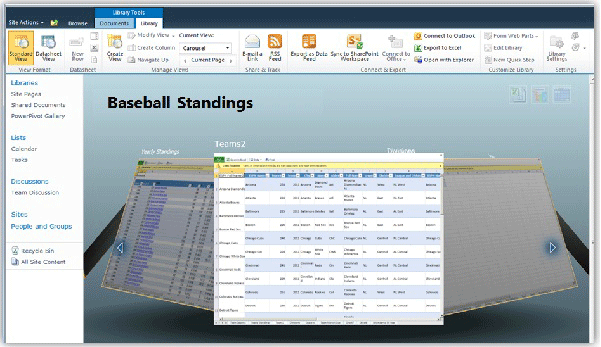
Overvej ikke at gemme eksempelbilleder, hvis de viser oplysninger, som du anser for potentielt følsomme. Husk, at karruselvisningen i Power Pivot-galleriet viser billeder, der er store nok til at kunne læses. Visninger uden eksempelbilleder vises med et vandmærkeikon og en etiket, "Forhåndsvisning er ikke tilgængelig".
Hvis du åbner og får vist visningerne i en rapport, der har gemt eksempelbilleder, gemmer du også de opdaterede eksempelbilleder, når du gemmer rapporten. Du kan undgå dette ved at klikke på Gem som i stedet.
Karruselvisning i Power Pivot-galleriet i SharePoint
Bemærk
- Der er to versioner af Power View: Power View i Excel 2013 og Power View i SharePoint 2013. Dette emne handler kun om Power View i SharePoint 2013.Hvis du gemmer en Excel-projektmappe, der indeholder Power View-ark i et SharePoint-bibliotek med Excel-tjenester, kan du se Power View-arkene sammen med de andre ark i projektmappen.
- Læs om alt det andet, du kan gøre i Power View.