
Du kan hurtigt sammenligne to regneark i samme projektmappe eller i forskellige projektmapper ved at få vist dem side om side. Du kan også arrangere flere regneark for at se dem alle på samme tid.
Vise to regneark i den samme projektmappe side om side
Klik på Nyt vindue under fanen Vis i gruppen Vindue.
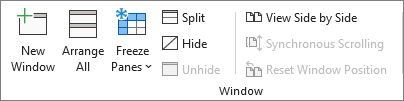
Klik på Knappen Vis side om side i gruppen Vindue under fanen Vis

Klik på det ark i hvert projektmappevindue, du vil sammenligne.
Hvis du vil rulle i begge regneark på samme tid, skal du klikke på Synkronrulning
 i gruppen Vindue under fanen Vis .
Bemærk
Denne indstilling er kun tilgængelig, hvis Vis side om side er slået til.
Tip
- Hvis du ændrer størrelsen på projektmappevinduerne for at få optimal visning, kan du klikke på Nulstil billedet af vinduets
 for at vende tilbage til de oprindelige indstillinger.
 - Hvis du vil gendanne et projektmappevindue i fuld størrelse, skal du klikke på Maksimér
 i øverste højre hjørne af projektmappevinduet.
Vise to regneark i forskellige projektmapper side om side
Åbn begge de projektmapper, som indeholder de regneark, du vil sammenligne.
Klik på Knappen Vis side om side i gruppen Vindue under fanen Vis
Hvis du har mere end to projektmapper åbne, vises dialogboksen Sammenlign ved siden af hinanden i Excel. I denne dialogboks skal du klikke på den projektmappe under Sammenlign ved siden af hinanden med, som indeholder den projektmappe, som du vil sammenligne med det aktive regneark og derefter klikke på OK.Klik på det ark i hvert projektmappevindue, du vil sammenligne.
Hvis du vil rulle i begge regneark på samme tid, skal du klikke på Synkronrulning
i gruppen Vindue under fanen Vis .Bemærk
Denne indstilling er kun tilgængelig, hvis Vis side om side er slået til.
Tip
- Fra Excel 2013 vises projektmapper, du åbner i Excel, ikke længere som flere projektmappevinduer i et enkelt Excel-vindue. I stedet vises de som separate Exce-vinduer. Da projektmapper ikke deler det samme Excel-vindue, vises de med deres egne bånd, og du kan få vist de åbne projektmapper på forskellige skærme.
- Hvis du ændrer størrelsen på projektmappevinduerne for at få optimal visning, kan du klikke på Nulstil billedet af vinduets for at vende tilbage til de oprindelige indstillinger.
- Hvis du vil gendanne et projektmappevindue i fuld størrelse, skal du klikke på Maksimér i øverste højre hjørne af projektmappevinduet.
Vise flere regneark på samme tid
Åbn en eller flere projektmapper, som indeholder de regneark, du vil vise på samme tid.
Gør følgende:
Sådan viser du regnearkene samtidig, hvis de findes i den samme projektmappe:
- Klik på det regneark, du vil vise.
- Klik på Nyt vindue under fanen Vis i gruppen Vindue.
- Gentag trin 1 og 2 for hvert af de ark, du vil have vist.
Hvis de regneark, du vil vise, findes i forskellige projektmapper, skal du fortsætte med trin 3.
Klik på Arranger alle under fanen Vis i gruppen Vindue.
Klik på de ønskede indstillinger under Arranger.
Hvis alle de ark, du vil vise, findes i den aktive projektmappe, skal du markere afkrydsningsfeltet Vinduer i aktiv projektmappe.
Tip
Hvis du vil gendanne et projektmappevindue i fuld størrelse, skal du klikke på Maksimér i øverste højre hjørne af projektmappevinduet.

Har du brug for mere hjælp?
Du kan altid spørge en ekspert i Excel Tech-community'et eller få support i Community'er.