
Nogle gange kan datoer blive formateret og gemt i celler som tekst. Du kan f.eks. have angivet en dato i en celle, der er formateret som tekst, eller dataene kan være blevet importeret eller indsat fra en ekstern datakilde som tekst.
Datoer, der er formateret som tekst, er venstrejusteret i en celle (i stedet for højrejusteret). Når Fejlkontrol er aktiveret, kan tekstdatoer med tocifrede år også være markeret med en fejlindikator:  .
.
Da Fejlkontrol i Excel kan identificere tekstformaterede datoer med tocifrede årstal, kan du bruge indstillingerne for automatisk rettelse til at konvertere dem til datoformaterede datoer. Du kan bruge funktionen DATOVÆRDI til at konvertere de fleste andre typer tekstdatoer til datoer.
Konvertere tekstdatoer med tocifrede årstal ved hjælp af Fejlkontrol
Hvis du importerer data til Excel fra en anden kilde, eller hvis du angiver datoer med tocifrede årstal i celler, der tidligere er formateret som tekst, vises der muligvis en lille grøn trekant i øverste venstre hjørne af cellen. Denne fejlindikator fortæller dig, at datoen er gemt som tekst, som vist i dette eksempel.
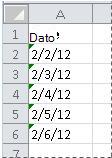
Du kan bruge fejlindikatoren til at konvertere datoer fra tekst til datoformat.
Bemærk
Kontrollér først, at Fejlkontrol er aktiveret i Excel. Sådan gøres det:
- Vælg Filindstillinger>>Formler.
- Markér Aktivér fejlkontrol i baggrunden under Fejlkontrol. Eventuelle fejl, der bliver fundet, markeres med en trekant i øverste venstre hjørne af cellen.
- Under Regler for fejlkontrol skal du vælge Celler, der indeholder år, der er repræsenteret som 2 cifre.
Følg denne fremgangsmåde for at konvertere den tekstformaterede dato til en normal dato:
Markér en vilkårlig celle eller et celleområde i regnearket, der har en fejlindikator i øverste venstre hjørne. Du kan få mere at vide under Markere celler, områder, rækker eller kolonner i et regneark.
Tip
Hvis du vil annullere en markering af celler, skal du markere en vilkårlig celle i regnearket.
Vælg den fejlknap, der vises i nærheden af den eller de markerede celler.
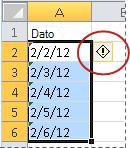
Vælg enten Konvertér XX til 20XX eller Konvertér XX til 19XX i menuen. Hvis du vil afvise fejlindikatoren uden at konvertere tallet, skal du vælge Ignorer fejl.
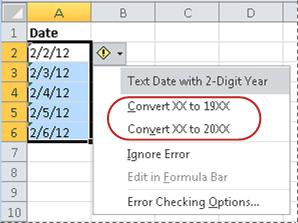
Tekstdatoer med tocifrede år konverteres til standarddatoer med firecifrede årstal.
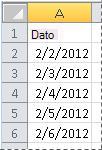
Når du har konverteret cellerne fra tekstformaterede datoer, kan du ændre den måde, datoer vises på i cellerne, ved at anvende datoformatering.
Konvertér tekstdatoer ved hjælp af funktionen DATOVÆRDI
Hvis du vil konvertere en tekstdato i en celle til et serienummer, skal du bruge funktionen DATOVÆRDI. Kopiér derefter formlen, markér de celler, der indeholder tekstdatoerne, og brug Indsæt speciel til at anvende et datoformat på dem.
Skal du:
Markér en tom celle, og kontrollér, at talformatet er Generelt.
I den tomme celle:
- Angiv =DATOVÆRDI(
- Markér den celle, der indeholder den tekstformaterede dato, du vil konvertere.
- Enter )
- Tryk på Enter, og funktionen DATOVÆRDI returnerer serienummeret for den dato, der repræsenteres af tekstdatoen.
Hvad er et Excel-serienummer?
Excel lagrer datoer som sekventielle serienumre, så de kan bruges i beregninger. Som standard, 1. januar, 1900, er serienummer 1, og 1. januar 2008 har serienummer 39448, fordi det ligger 39.448 dage efter den 1. januar, 1900.To kopiere konverteringsformlen til et område af sammenhængende celler, markere den celle, der indeholder den formel, du har angivet, og derefter trække på tværs af et område med tomme celler, der svarer til det celleområde, der indeholder tekstdatoer.
Når du trækker fyldhåndtaget, bør du have et celleområde med serienumre, der svarer til det celleområde, der indeholder tekstdatoer.
Markér den celle eller det celleområde, der indeholder serienumrene, og vælg derefter Kopiér i gruppen Udklipsholder under fanen Hjem.
Tastaturgenvej: Du kan også trykke på Ctrl+C.Markér den celle eller det celleområde, der indeholder tekstdatoerne, og vælg derefter pilen under Indsæt i gruppen Udklipsholder under fanen Hjem, og vælg derefter Indsæt speciel.
Vælg Værdier under Indsæt i dialogboksen Indsæt speciel, og vælg derefter OK.
På fanen Hjem skal du vælge pop op-vinduesstarteren ud for Tal.
I feltet Kategori skal du vælge Dato og derefter vælge det ønskede datoformat på listen Type .
Hvis du vil slette serienumrene, når alle datoerne er konverteret korrekt, skal du markere de celler, der indeholder dem, og derefter trykke på Delete.
Har du brug for mere hjælp?
Du kan altid spørge en ekspert i Excel Tech-community'et eller få support i Community'er.