Advarsel
Denne funktion frarådes. Appfærdigheder fjernes fra Excel sidst i februar 2026. Du kan bruge Agenttilstand i Excel til at generere formler og redigere din projektmappe, Copilot Chat til at stille grundlæggende spørgsmål eller udforske med analytiker til omfattende dataanalyse.
Brug Copilot i Excel til at oprette celler, der søger efter værdier fra et andet sted i projektmappen og returnerer tilsvarende data. Hvis du f.eks. har et ark med varelagerantal, kan du bruge Copilot til at hente disse værdier og vise dem i dit lagerark.
Sådan opretter du et opslag
Åbn Excel.
Vælg copilotens

I promptfeltet skal du bede Copilot om at oprette din opslagskolonne. Skriv noget med dine egne ord, eller kopiér og indsæt dette eksempel:
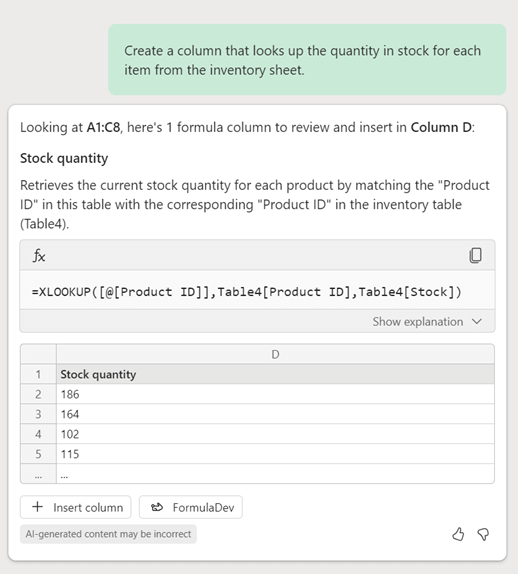
 Opret en kolonne, der søger efter lagerantallet for hver vare fra lagerarket.
Copilot analyserer dine data, anbefaler en formel, der slår din ønskede værdi op og opretter en ny kolonne til den.
Vælg +Indsæt kolonne for at føje den nye kolonne til arket.
Eksempel på opslag
Ved hjælp af prompten fra trin 3 har Copilot anbefalet en XLookup-formel, der slår lagerantallet op fra lagerarket og opretter en ny kolonne med navnet Lagerantal.