
Hvis du hele tiden opretter de samme makroer, skal du kopiere disse makroer til en særlig projektmappe, kaldet Personal.xlsb , som du gemmer på din computer. Når du gemmer makroer i den personlige projektmappe, kan du åbne dem, hver gang du starter Excel på den samme computer.
Denne funktionsmåde er anderledes end Excels standardfunktionsmåde, hvor en makro kun virker i den projektmappe, den er.
Når du opretter den personlige projektmappe, skal du først oprette en makro og gemme den i den personlige makroprojektmappe. Før du starter, skal du kontrollere, at fanen Udvikler er tilgængelig på båndet i Excel. Få mere at vide under Få vist fanen Udvikler.
Oprette og opdatere den personlige makroprojektmappe
- Vælg Indspil makro i gruppen Kode under fanen Udvikler.
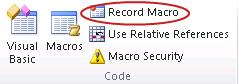
- Skriv et beskrivende navn på makroen i feltet Makronavn i dialogboksen Indspil makro. Brug ikke mellemrum i navnet.
- Vælg Personlig makroprojektmappei feltet Gem makro.
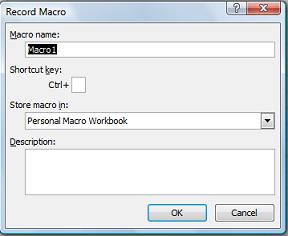
- Vælg OK.
- Udfør de funktioner, som du vil indspille.
- Vælg Stop optagelse i gruppen Kode under fanen Udvikler.

- Luk projektmappen.
Der vises en meddelelse om, at du skal gemme de ændringer, du har foretaget i den personlige makroprojektmappe. - Vælg Gem for at gemme projektmappen.
Hver gang du opretter en ny makro og gemmer den i den personlige projektmappe eller opdaterer en makro i projektmappen, bliver du bedt om at gemme den personlige projektmappe, ligesom første gang du gemte den.
Deling af makroer
Hvis du vil kopiere makroer mellem den personlige projektmappe og en anden projektmappe, skal du bruge Visual Basic Editor (VBE). Tryk på Alt+F11 for at åbne Visual Basic Editor i Excel. Du kan finde flere oplysninger om, hvordan du kopierer en makro fra en projektmappe til en anden, i afsnittet Kopier et makromodul til en anden projektmappe.
Hvis du vil dele filen Personal.xlsb med andre, skal du kopiere den til mappen XLSTART på andre computere. I Windows 10 skal du gemme denne projektmappe i C:\Users\user name\AppData\Local\Microsoft\Excel\XLStart mappen. Projektmapper i mappen XLStart åbnes automatisk, når Excel startes, og enhver kode, du gemmer i den personlige makroprojektmappe, vises i dialogboksen Makro.
Hvis du har en eller flere makroer, du vil dele med andre, kan du sende projektmappen med makroerne til dem i en mail. Du kan også gøre projektmappen tilgængelig på et delt netværksdrev eller i et SharePoint Services-bibliotek.
Har du brug for mere hjælp?
Du kan altid spørge en ekspert i Excel Tech Community eller få support i Communities.