
Tragtformede diagrammer viser værdier på tværs af flere faser i en proces. Du kan f.eks. bruge et tragtdiagram til at vise antallet af kundeemner med de forskellige faser i en salgspipeline. Værdierne mindskes typisk gradvist, så linjerne ligner en tragt.

Indsætte et tragtdiagram i Excel til Windows
Bemærk
Denne funktion er kun tilgængelig i Excel til Windows, hvis du har Office 2021, eller hvis du har et Microsoft 365-abonnement. Hvis du er en Microsoft 365-abonnent, skal du sørge for, at du har den seneste version af Office.
Konfigurer dine data som i det foregående eksempel. Du kan bruge én kolonne til faserne i processen og én til værdierne.
Markér dataene.
Vælg Indsæt>tragt efter vandfald, tragt, aktie, grundflade eller radar.>
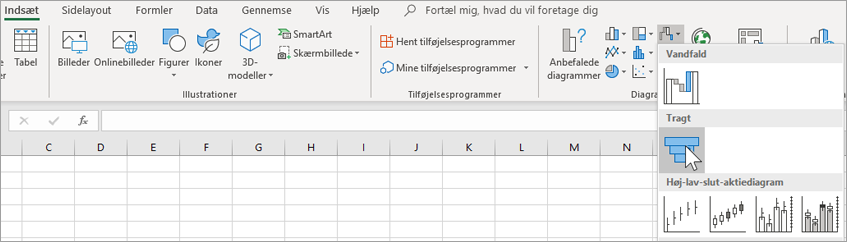
Tip
I Excel kan du bruge fanerne Diagramdesign og Formatér til at tilpasse udseendet af dit diagram. Hvis disse faner ikke vises, skal du vælge et vilkårligt sted i tragtdiagrammet, og derefter vises Diagramværktøjer øverst i programmet:
Indsætte et tragtdiagram i Excel til Mac
Bemærk
Denne funktion er kun tilgængelig i Excel til Mac, hvis du har Office 2021 til Mac, Office 2024 til Mac, eller hvis du har et Microsoft 365-abonnement. Hvis du er en Microsoft 365-abonnent, skal du sørge for, at du har den seneste version af Office.
Konfigurer dine data som i det foregående eksempel. Du kan bruge én kolonne til faserne i processen og én til værdierne.
Markér dataene.
På båndet skal du vælge fanen Indsæt og derefter vælge
 ( vandfaldsikonet ) og vælge Tragt.
Tip
I Excel til Mac kan du bruge fanerne Diagramdesign og Formatér til at tilpasse udseendet af dit diagram. Hvis du ikke kan se disse faner, skal du klikke et vilkårligt sted i tragtdiagrammet, og fanerne vises på båndet.
Indsætte et tragtdiagram i Excel Mobile og Excel til Android
- Konfigurer dine data som i det foregående eksempel. Du kan bruge én kolonne til faserne i processen og én til værdierne.
- Markér dataene.
- Vælg Indsæt>diagramtragt>.
Indsætte et tragtdiagram i Outlook, PowerPoint eller Word
Bemærk
Du kan bruge denne funktion i disse programmer, hvis du har Office 2021, Office 2024 eller et Microsoft 365-abonnement. Hvis du er en Microsoft 365-abonnent, skal du sørge for, at du har den seneste version af Office.
Vælg et tomt område i en mail, præsentation eller et dokument.
Vælg Indsæt>diagramtragt>.
Tragtdiagrammet vises. Der vises også et lille vindue med eksempeldata. Rediger tallene til din egne.
Tip
Øverst i datavinduet skal du vælge knappen
 Rediger data i Microsoft Excel. Vælg denne knap, hvis du vil have mere plads til at arbejde med dine data.
Du kan tilføje navnene på faserne ved at højreklikke i kolonne A og derefter vælge Indsæt.
Vælg Hele kolonnen, og vælg derefter OK.
Skriv navnene på faserne i cellerne A2, A3 osv.
Vælg fanen Design øverst i programvinduet.
Vælg Vælg data.
Bemærk
I PowerPoint skal du muligvis flytte det lille datavindue ned for at få vist knappen Vælg data .
Vinduet Vælg datakilde vises. Der vises stiplede linjer omkring den anden kolonne med data.
Markér og træk i dataene for at markere begge kolonner: faser og værdier. Når du er færdig, omgiver de stiplede linjer de to kolonner.
I vinduet Vælg datakilde skal du vælge OK for at lukke det.
Luk datavinduet. Hvis du har åbnet Excel for at redigere dine data, skal du lukke Excel-vinduet.