Hvis du vil ændre dataene i et diagram, kan du gøre det fra kilden.
Prøv det!
De ændringer, du foretager, vises med det samme i diagrammet. Højreklik på det element, du vil ændre, og angiv dataene – eller skriv en ny overskrift – og tryk på Enter for at få det vist i diagrammet.
Højreklik på diagrammet, og vælg Vælg data for at skjule en kategori i diagrammet. Fjern markeringen af elementet på listen, og vælg OK.
Hvis du vil have vist et skjult element i diagrammet, skal du højreklikke og vælge Data igen på listen og derefter vælge OK.
Prøv det!
Du kan opdatere dataene i et diagram i Word, PowerPoint til macOS og Excel ved at foretage opdateringer i det oprindelige Excel-ark.
Få adgang til det oprindelige dataark fra Word eller PowerPoint til macOS
Diagrammer, der vises i Word eller PowerPoint til macOS, stammer fra Excel. Når du redigerer dataene i Excel-arket, vises ændringerne i diagrammet i Word eller PowerPoint til macOS.
Word
- Vælg Vis>udskriftslayout.
- Vælg diagrammet.
- Vælg Diagramdesign>Rediger data i Excel.
Excel åbnes og viser datatabellen for diagrammet.
PowerPoint til macOS
- Vælg diagrammet.
- Vælg Diagramdesign>Rediger data i Excel.
Excel åbnes og viser datatabellen for diagrammet.
Redigere data i et diagram
Vælg den oprindelige datatabel på Excel-arket.
Bemærk
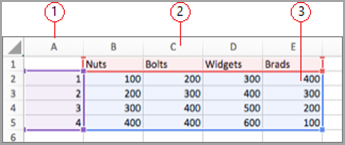
Excel fremhæver den datatabel, der bruges til diagrammet.
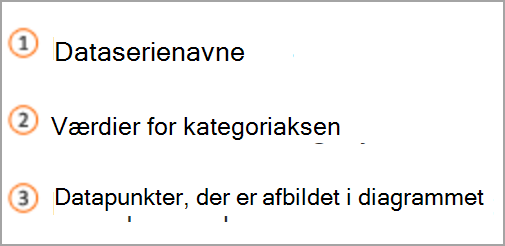
- En grå udfyldning angiver en række eller kolonne, der bruges til kategoriaksen.
- En rød udfyldning angiver en række eller en kolonne, der indeholder dataseriemærkater.
- En blå udfyldning angiver datapunkter, der er afbildet i diagrammet.
Foretag ændringer.
Ændre antallet af rækker og kolonner i diagrammet, placere markøren i nederste højre hjørne af de markerede data og trække for at markere for at øge eller mindske de ønskede data.
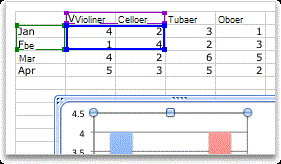
Tilføj eller rediger i en celle – markér cellen, og foretag ændringen.
Ændre, hvilken diagramakse der fremhæves
Du kan ændre den måde, som rækker og kolonner i tabeller afbildes på i et diagram. Et diagram afbilder rækkerne af data fra tabellen på diagrammets lodrette (værdi-) akse og kolonnerne med data på den vandrette (kategori-) akse. Du kan ændre den måde, diagrammet afbildes på.
Eksempel:
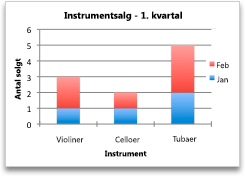
Fremhævning af salg efter instrument
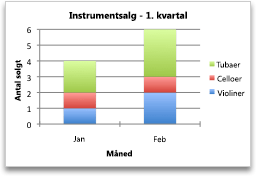
Fremhæve salg pr. måned
- Vælg diagrammet.
- Vælg diagramdesign>Skift række/kolonne.
Ændre dataseriens rækkefølge
Du kan ændre rækkefølgen af en dataserie i et diagram med mere end én dataserie.
Markér en dataserie i diagrammet. I et søjlediagram skal du eksempelvis klikke på en søjle, hvorefter alle søjlerne i den pågældende dataserie bliver markeret.
Vælg Diagramdesign,>vælg data.
I dialogboksen Vælg datakilde ud for Forklarende tekst (Serie) skal du bruge pil op eller pil ned for at flytte serien op eller ned på listen.
Afhængigt af diagramtypen er nogle indstillinger muligvis ikke tilgængelige.
Bemærk
I de fleste diagramtyper påvirker det både forklaringen og selve diagrammet, når du ændrer rækkefølgen i dataserien.
Vælg OK.
Ændre dataseriens fyldfarve
- Markér en dataserie i diagrammet. I et søjlediagram skal du eksempelvis klikke på en søjle, hvorefter alle søjlerne i den pågældende dataserie bliver markeret.
- Vælg Formatér.
- Under Diagramelementtypografier skal du vælge
 til figur og vælge farven.
Tilføje dataetiketter
Du kan tilføje navne for at vise datapunktværdierne fra Excel-regnearket i diagrammet.
- Markér diagrammet, og vælg derefter Diagramdesign.
- Vælg Tilføjdatamærkater for diagramelement>.
- Vælg placeringen til datamærkaten (vælg f.eks. Udenfor).
Afhængigt af diagramtypen er nogle indstillinger muligvis ikke tilgængelige.
Tilføje en datatabel
- Markér diagrammet, og klik derefter på fanen.
- Vælg diagramdesign,>tilføjdiagramelementdatatabel>.
- Vælg indstillingerne.
Afhængigt af diagramtypen er nogle indstillinger muligvis ikke tilgængelige.
Se også
Opret et diagram fra start til slut
Hent Microsoft-diagramskabeloner