
I dette emne beskrives de almindelige scenarier for #VALUE! når du arbejder med SUMPRODUKT.
Problem: Matrixargumenterne har ikke den samme dimension
Alle matrixargumenterne skal være den samme dimension. Hvis de ikke er, så får du den #VALUE! Hvis f.eks. Matrix 1 refererer til et område på 3 rækker og 2 kolonner, så skal Matrix 2 også svare til det samme område.
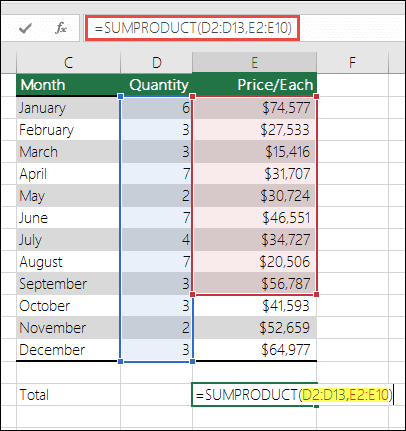
- =SUMPRODUKT(D2:D13;E2:E10)
Mislykkes, da de refererede områder ikke er det samme antal rækker (13 i det første område, men kun 10 i det andet).
Løsning: Rediger formlen til:
- =SUMPRODUKT(D2:D13;E2:E13)
Så begge områder har samme nummer for start- og slutrække, og prøv formlen igen.

Problem: En eller flere celler i området indeholder tekst
Hvis en eller flere celler i det refererede område indeholder tekst eller er formateret som datatypen Tekst, får du #VALUE! -fejlen. Teksten kan være resultatet af en beregning fra en anden formel, eller måske er cellen simpelthen ikke formateret korrekt.
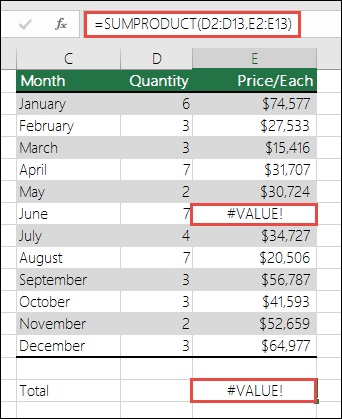
Løsning: Kontrollér, om en celle indeholder tekst eller er formateret som tekst, og indstil til den rette datatype.
Har du brug for mere hjælp?
Du kan altid spørge en ekspert i Excel Tech-community'et eller få support i Community'er.
Se Også
Sådan undgår du ødelagte formler