
Vigtig
I Excel til Microsoft 365 og Excel 2021 fjernes Power-visning den 12. oktober 2021. Som alternativ kan du bruge den interaktive visuelle oplevelse, der leveres af Power BI Desktop, som du kan downloade gratis. Du kan også nemt importere Excel-projektmapper til Power BI Desktop.
Billeder er gode til at gøre et Power View-ark i Excel eller Power View i SharePoint mere visuelt indbydende. Du kan:
- Tilføj statiske billeder som baggrund, f.eks. et vandmærke eller som et designelement, f.eks. et firmalogo.
- Tilføj databundne billeder , der er sammenkædet med de data, du viser i rapporten.

Denne artikel indeholder
Føj statiske billeder til Power View
Du kan tilføje billeder og baggrundsbilleder til design- eller identifikationsformål. Billeder og baggrundsbilleder gentages ikke på hvert ark eller i hver visning af en projektmappe eller rapport. Du kan bruge entydige billeder eller genbruge dem på hvert ark eller hver visning.
Tilføj et baggrundsbillede
- Hvis du er i Excel, skal du sikre dig, at du er på et Power View-ark. Hvis ikke, skal du indsætte>Power View.
- På fanen >Power View sektionen >Baggrundsbilledeskal du angive billede.
Du kan placere billedet ved enten at bruge Stræk, Flise eller Centrer. - Angiv gennemsigtighed. Jo højere procentdelen er, jo mere gennemsigtig (og mindre synlig) billedet.
Tilføj et billede
På det tomme lærred i et Power View-ark på fanen >Indsæt>billede i Power View.
Gå til billedet, og klik på Åbn.
Når billedet er på arket, kan du:
- Flyt den: Markér den, og hold markøren over kanten, indtil markøren, der peger, vises.

- Tilpas størrelsen: Markér den, og hold markøren over størrelseshåndtagene i midten og hjørnerne af kanterne, indtil du ser dobbeltpilmarkøren.

- Flyt den: Markér den, og hold markøren over kanten, indtil markøren, der peger, vises.
Brug databundne billeder i Power View
Databundne billeder er en del af dataene i datamodellen. Du kan f.eks. have billeder af medarbejderne i din virksomhed eller af dine produkter.
Du kan bruge disse billeder i Power View på måder, der gør rapporten mere meningsfuld og engagerende:
- Som fanerne i en feltbeholder.
- I kort.
- Som værdierne i et udsnitsværktøj.
Du skal muligvis angive egenskaber i Power Pivot , så du kan bruge billeder i Power View. Databundne billeder kan være interne eller eksterne i forbindelse med datamodellen. Deres kilde gør en forskel i, hvordan du kan bruge dem.
Billeder som faner i en feltbeholder
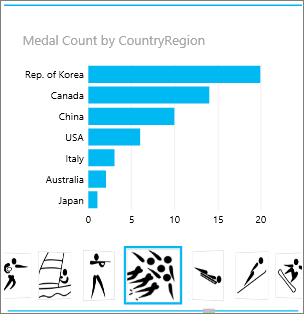 View-felter i Power View er beholdere med en dynamisk navigationsbånd. Felter fungerer som filtre – de filtrerer indholdet i feltet til den værdi, der vælges på fanebåndet. Billeder er praktiske at bruge som faner i felter.
- Opret en visualisering, du vil have i feltet, i et Power View-ark eller en Power View-visning.
- Træk billedfeltet til feltet Flise efter .
Power View opretter felter med billeder på fanebåndet.
Du kan gøre meget mere med felter. Læs om felter i Power View.
Billeder på et kort
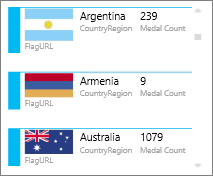
- Tilføj de ønskede felter på kortet i et Power View-ark.
- På fanen >Designtabelkort>.
Power View arrangerer felterne i samme rækkefølge, som de er i feltet Felter , med to undtagelser:
- Standardfeltet vises som en overskrift.
- Standardbilledet vises stort og tydeligt.
Billeder som værdien i et udsnitsværktøj
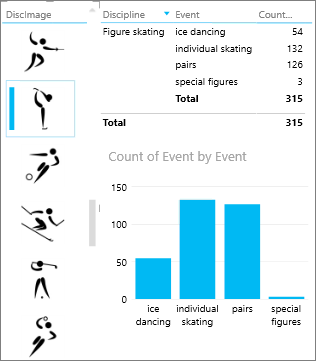
Klik på det tomme lærred på et Power View-ark eller en power view-visning.
Markér afkrydsningsfeltet for det felt, der indeholder dine billeder, på feltlisten.
Power View opretter en tabel med disse billeder.
På fanen >DesignUdsnitsværktøj.
Tip
Hvis Udsnit er nedtonet, skal du kontrollere, om du har mere end ét felt i tabellen. Du kan kun oprette et udsnitsværktøj fra en tabel med ét felt.
Når du nu klikker på billederne i udsnittet, filtreres arket til værdier, der er knyttet til det pågældende billede.
Læs om udsnit i Power View.
Angiv billedegenskaber i Power Pivot til brug i Power View
Angiv et standardbillede i Power Pivot
Du kan angive et standardbillede i Power Pivot, hvis dine data er i Excel. Standardbilleder er større og mere fremtrædende, når de føjes til et kort. Hvis du vil angive som et standardbillede, skal billederne (eller linkene til billederne) være i en tabel, hvor de er unikke – hvilket betyder, at hver række indeholder et forskelligt billede.
- På fanen Power Pivot i Excel >administrer datamodel.
Kan du ikke se fanen Power Pivot? Aktivér Power Pivot. - Klik på Avanceret>tabelfunktionsmåde.
- Angiv et række-id – f.eks. en kolonne, der indeholder et entydigt id. Værdierne i kolonnen Række-id skal være entydige.
- Angiv Standardbillede til navnet på din billedkolonne.
Tip
Hvis du også angiver et standardnavn, vises det under billedet i en feltbeholder.
Læs om konfiguration af egenskaber for tabelfunktionsmåde for Power View-rapporter.
Kontrollér sorteringsrækkefølgen
En anden fordel ved at angive et standardbillede er, at du kan styre billedsorteringsrækkefølgen. Som standard sorteres billeder i udsnit og felter efter billedets filnavn, men hvis du identificerer et billede som standardbilledet, sorteres det i henhold til kolonnen Række-id. Hvis du identificerer en anden kolonne som kolonnen Standardnavn, sorteres billederne i henhold til værdierne i den pågældende kolonne.
Hvis dine data er i Excel, og billederne er i en tabel, hvor rækkerne ikke er entydige, kan du stadig angive sorteringsrækkefølgen til et andet felt.
- På fanen >Power Pivotskal du administrere datamodel.
Kan du ikke se fanen Power Pivot? Aktivér Power Pivot. - Klik i den kolonne, der indeholder billeder eller URL-adresser til billeder.
- På fanen >Hjemskal du sortere efter kolonne.
- Billedkolonnen findes i feltet Sortér .
- I feltet Efter skal du vælge navnet på kolonnen, som billederne skal sorteres efter.
- Klik på OK.
Kilder til databundne billeder
Billeder i din Power View-rapport kan komme fra flere kilder:
- På et eksternt websted.
- I datamodellen.
- På et SharePoint-websted.
Billeder på et eksternt websted
Når billeder er på et eksternt websted, får Power View adgang til billederne anonymt, så billederne skal tillade anonym adgang. Selvom en rapportlæser har tilladelse til at se billederne, er billederne muligvis stadig ikke synlige.
Proceduren for billeder på det eksterne websted fungerer også for billeder på SharePoint, bortset fra at URL-adressen naturligvis er til et eksternt websted i stedet for til et SharePoint-websted.
Antag, at du har adgang til et sæt billeder på et eksternt websted, og i Excel har du en kolonne i en tabel, der indeholder billednavnene. Den mest fleksible måde at administrere links til billederne på er at oprette en beregnet kolonne for at flytte billednavnet og URL-adressen til placeringen af billederne på det eksterne websted.
- Kopiér URL-adressen til det eksterne websted.
- På fanen Power Pivot i Excel >administrer datamodel.
Kan du ikke se fanen Power Pivot? Aktivér Power Pivot. - Klik i en tom celle i kolonnen Tilføj kolonne , og skriv et lighedstegn (=), URL-adressen i anførselstegn ("") og billedets kolonnenavn i kantede parenteser ([]). Det kunne f.eks. være:
="http://contoso.com/images" & [ImageNameColumn] - Power Pivot udfylder hver celle i kolonnen med URL-adressen plus navnet på billedet.
- Klik på kolonneoverskriften, højreklik, klik på Omdøb kolonne, og giv kolonnen et informativt navn.
- For at sikre, at det fungerer, skal du kopiere en af værdierne og indsætte den i feltet Adresse i en browser. Det skal vise billedet.
Bemærk
Eksterne billeder kan ikke vises i Power View-ark i Microsoft 365. Billederne skal gemmes i en tabel i datamodellen.
Billeder, der er gemt i datamodellen
Det har fordele at have billederne i datamodellen:
- Projektmappen er fuldført. Du kan tage den offline og stadig se afbildningerne.
- Billederne vises i Power View-ark i Microsoft 365.
Billeder skal være i en kolonne med datatypen Binær. Du kan ikke se billederne i Power Pivot. Hvert felt i kolonnen vil blot læse "Binære data". Men når du føjer feltet til Power View, vises billederne der.
Vigtig
Billeder i en binær kolonne er kun synlige på feltlisten i Power View, hvis den underliggende tabel har en rækkeidentifikatorkolonne. Læs om konfiguration af egenskaber for tabelfunktionsmåde for Power View-rapporter.
Hvis du har adgang til SQL Server, kan du tage billederne med ind i SQL Server og derefter uploade dem til din model.
Vigtig
Power View understøtter ikke OLE-objekter som billeder. Det betyder, at du ikke kan importere billeder til din model fra Access, fordi Access gemmer billeder som OLE-objekter.
Billeder i en SharePoint-mappe
Hvis du bruger Power View i SharePoint (ikke Power View i Excel), kan du linke til billeder i en SharePoint-mappe på samme måde, som du linker til dem på et eksternt websted.
Bemærk
I Excel på din computer kan Power View-ark kun vise billeder, der er gemt på et SharePoint-websted, hvis billederne tillader anonym adgang, hvilket de fleste SharePoint-konfigurationer ikke tillader. Selvom du og dine læsere af projektmappen har tilladelse til at få vist billederne direkte på SharePoint-webstedet, kan Power View i Excel muligvis ikke vise dem.