
Indsæt et Excel-diagram i et Word-dokument
Den nemmeste måde at indsætte et diagram fra et Excel-regneark i dit Word-dokument på er ved at bruge kommandoerne Kopiér og Sæt ind.
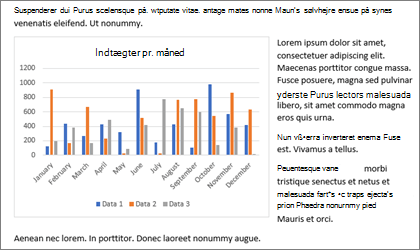
Du kan ændre diagrammet, opdatere det og ændre dets design uden at forlade Word. Hvis du ændrer dataene i Excel, kan du automatisk opdatere diagrammet i Word.
I Excel skal du markere diagrammet og derefter trykke på Ctrl+C eller gå til Hjem>Kopiér.
Klik eller tryk på det sted i dit Word-dokument, hvor diagrammet skal vises, og tryk på Ctrl+V eller gå tilSæt indpå Startside>.
Bemærk
Diagrammet er knyttet til det oprindelige Excel-regneark. Hvis dataene i regnearket ændres, opdateres diagrammet automatisk.
Opdater et diagram
- Markér diagrammet i Word.
- Gå til Diagramdesign eller Diagramværktøjsdesign>Opdater> data.
Du kan ændre designet af eller dataene i et diagram i Word.
Bemærk
Du kan ikke redigere et diagram, der blev indsat som et billede, men du kan justere det. Markér diagrammet, og vælg derefter en indstilling under Billedformat eller Billedværktøjer.
Rediger et diagram i Word
Vælg diagrammet.
Gå til Diagramdesign eller Diagramværktøjer til dataredigering>> afdata, og vælg en af følgende:
- Vælg Rediger data for at redigere diagrammet i Word.
- Vælg Rediger Data i Excel.
Du kan også redigere diagrammet i Word ved hjælp af en af de fire knapper, der vises, når du vælger diagrammet.
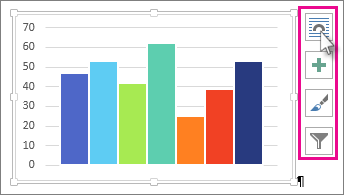
Knapperne er:
-
Indstillinger for layout
Vælg, hvordan dit objekt interagerer med teksten omkring det. -
Diagramelementer
Tilføj, fjern eller rediger diagramelementer som titel, forklaring, gitterlinjer og datanavne. -
Diagramtypografier
Angiv en typografi og et farveskema til diagrammet. -
Diagramfiltre
Rediger, hvilke datapunkter og navne der er synlige i diagrammet.
Vælg en vilkårlig knap for at få vist tilgængelige indstillinger.
Flere måder at indsætte Excel-diagrammer på
Der er fem forskellige muligheder for at indsætte et Excel-diagram i Word. To af mulighederne integrerer en kopi af hele projektmappen, to andre bevarer diagrammets tilknytning til den oprindelige projektmappe i stedet for at integrere den, og en konverterer diagrammet til et billede. Hvis ingen af disse muligheder helt opfylder dine krav, kan du også vælge Indsæt speciel.
Fra Excel
- I Excel skal du markere det diagram, du vil indsætte i Word, og derefter trykke på Ctrl+C eller gå til Hjem>Kopiér.
I Word
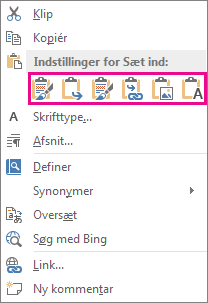
- Vælg Startside i Word, og vælg en af de fem indstillinger for Sæt ind på listen Sæt ind.
Bemærk
Hold markøren over en knap for at læse en beskrivelse af indstillingen.
| Indstilling for Sæt ind | Farvetema | Dataopdatering |
|---|---|---|
| Bruge destinationstema & integrere projektmappe | Tilpasses til Word-temaet | Integrerer en kopi af Excel-projektmappen i diagrammet. Diagrammet bliver ikke ved med at være tilknyttet den oprindelige projektmappe. Du skal ændre dataene i den integrerede projektmappe for at opdatere diagrammet automatisk. |
| Bevar kildeformateringen & integrer projektmappen | Beholder Excel-temaet | Integrerer en kopi af Excel-projektmappen i diagrammet. Diagrammet bliver ikke ved med at være tilknyttet den oprindelige projektmappe. Du skal ændre dataene i den integrerede projektmappe for at opdatere diagrammet automatisk. |
|
Brug destinationstema & sammenkæde data Dette er standardindstillingen for Sæt ind (Ctrl+V). |
Tilpasses til Word-temaet | Bevarer diagrammets tilknytning til den oprindelige projektmappe. Hvis du vil opdatere diagrammet automatisk, skal du ændre dataene i den oprindelige projektmappe. Du kan også vælge Diagramværktøjer>: Design>Opdater data. |
| Bevar kildeformatering & sammenkæd data | Beholder Excel-temaet | Bevarer diagrammets tilknytning til den oprindelige projektmappe. Hvis du vil opdatere diagrammet automatisk, skal du ændre dataene i den oprindelige projektmappe. Du kan også vælge Diagramværktøjer>: Design>Opdater data. |
| Billede | Bliver til et billede | Du kan ikke opdatere dataene eller ændre i diagrammet, men du kan justere diagrammets udseende. Vælg Formatér under Billedværktøjer. |
Sammenkæde eller integrere et Excel-regneark i Word
De væsentligste forskelle mellem sammenkædede objekter og integrerede objekter er, hvor dataene lagres, og hvordan du opdaterer dataene, når de er indsat i Word-dokumentet.
-
Sammenkædet objekt
Oplysninger fra et objekt, der er sammenkædet i Word, gemmes i kildefilen og kan opdateres, hvis kildefilen redigeres. Brug sammenkædede objekter, hvis filstørrelsen har betydning. -
Integreret objekt
Oplysninger fra et Excel-objekt, som du integrerer i Word, ændres ikke, når du redigerer Excel-kildefilen. Når objektet er integreret, er det ikke længere en del af kildefilen, og ændringer, der foretages, afspejles ikke.
Gå til indsætte>tekstobjekt>.
Gå til Opret fra fil>Gennemse, og find den fil, du vil indsætte i Word-dokumentet.
Vælg en af følgende:
- Hvis du vil tilføje filen som et sammenkædet objekt, skal du vælge Link til fil og derefter vælge OK.
- Hvis du vil tilføje filen som et integreret objekt, skal du vælge Vis som ikon og derefter vælge OK.