
Du kan hurtigt indsætte et navngivet område i en formel, du bygger i dit Excel-regneark. Hvad er navngivne områder?
Brug af navngivne områder i formler gør det nemmere at opbygge og vedligeholde formler. Brug af et navngivet område i en formel får også formlen til at se mere brugervenlig ud.

|
|
|---|---|
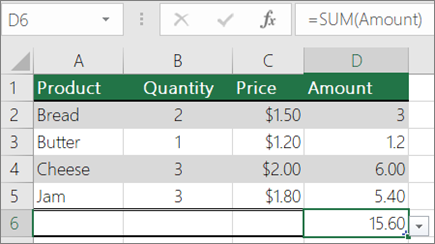
| Et eksempel på en SUM-formel | Et eksempel på en SUM-formel med et navngivet område |
Indsætte et område i en formel
Begynd at skrive formlen efter behov.
Mens markøren stadig er i formelcellen, skal du vælge fanen Formler og derefter Definerede navne>, der bruges i Indsæt formelnavne>.
På listen Indsæt navn skal du vælge et navngivet område, du vil indsætte i formlen.
Du kan også gentage trin 2 og 3 for at tilføje så mange områder, som det er nødvendigt.
Bemærk
Opdatering af selve området opdaterer ikke automatisk referencen til området i formlen. Du skal manuelt indsætte det navngivne område i formlen igen.
Indsætte områdelisten i regnearket
Du kan få en liste over alle navngivne områder, som det aktuelle ark eller den aktuelle projektmappe bruger, og indsætte dem som en liste i dit ark. Dette er især nyttigt, når du har brug for hurtigt at se listen over områder sammen med den datareference, der er knyttet til det aktuelle regneark.
- Markér en celle eller et tomt område, hvor du vil indsætte områdedetaljerne i regnearket.
- Vælg fanen Formler og derefter Definerede navne>Brug iFormelindsætningsnavne>.
- I dialogboksen Indsæt navn skal du vælge Indsæt liste.
- Vælg OK.
Du kan nu se to kolonner i regnearket – områdenavne og de cellereferencer, som hvert område indeholder.
Har du brug for mere hjælp?
Du kan altid spørge en ekspert i Excel Tech-community'et eller få support i Community'er.