
Funktionen LET tildeler navne til beregningsresultater. Dette gør det muligt at gemme mellemliggende beregninger, værdier eller definition af navne i en formel. Disse navne gælder kun inden for funktionens LET område. På samme måde som variabler i programmering LET opnås gennem Excels oprindelige formelsyntaks.
Hvis du vil bruge funktionen LET i Excel, skal du definere navnepar og tilknyttede værdier og en beregning, der bruger dem alle. Du skal definere mindst ét navne-/værdipar (en variabel) og LET understøtter op til 126.
Fordele
-
Forbedret ydeevne Hvis du skriver det samme udtryk flere gange i en formel, har Excel beregnet resultatet flere gange.
LETgiver dig mulighed for at kalde udtrykket efter navn og for Excel at beregne det én gang. - Nem læsning og komposition Du behøver ikke længere at huske, hvad et bestemt område/en cellereference refererede til, hvad din beregning gjorde, eller kopiere/indsætte det samme udtryk. Hvis du har mulighed for at erklære og navngive variabler, kan du give meningsfuld kontekst for dig selv og forbrugere af din formel.
Syntaks
=
LET(navn1, name_value1, calculation_or_name2, [name_value2, calculation_or_name3...])
| Argument | Beskrivelse |
|---|---|
|
navn1 Nødvendig |
Det første navn at tildele. Skal begynde med et bogstav. Det er ikke muligt at bruge output fra en formel eller konflikt med områdesyntaks. |
|
name_value1 Nødvendig |
Værdien, der er tildelt name1. |
|
calculation_or_name2 Nødvendig |
Et af følgende:
|
|
name_value2 Valgfrit |
Den værdi, der er tildelt calculation_or_name2. |
|
calculation_or_name3 Valgfrit |
Et af følgende:
|
Bemærk
- Det sidste argument skal være en beregning, der returnerer et resultat.
- Navne på variabler justeres med gyldige navne, der kan bruges i Navnestyring. F.eks. "a" er gyldig, men "c" er ikke, fordi den er i konflikt med referencerne R1C1-typografi.
Eksempler
Eksempel 1
Overvej det enkle udtryk "SUM(x, 1)" hvor x er en navngiven variabel, som kan tildeles en værdi (i dette tilfælde tildeles x værdien 5).
=
LET(x, 5, SUM(x, 1))
Når denne formel indtastes i en celle, vil den returnere værdien 6.
Eksempel 2
Antag, at du har nogle rå salgsdata, og at du gerne vil filtrere disse data, så de viser én person og tilføjer en bindestreg i en tom celle.
| Ikke filtrerede data | Filtrerede data |
|---|---|
|

|
Ovenstående kan udføres uden en LET, men det LET forbedrer læsbarheden af formlen og beregner dobbelt så hurtigt som uden LET.
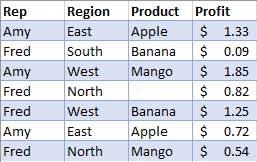
Prøvedata
Kopiér følgende tabel til celle A1 i et tomt regneark, hvis du selv vil gennemgå dette eksempel.
| Sælger | Område | Produkt | Fortjeneste |
|---|---|---|---|
| Amy | Øst | Æble | 1,33 USD |
| Fred | Syd | Banan | 0.09 USD |
| Amy | Vest | Mango | 1,85 USD |
| Fred | Nord | 0,82 USD | |
| Fred | Vest | Banan | 1,25 USD |
| Amy | Øst | Æble | 0,72 USD |
| Fred | Nord | Mango | 0,54 USD |
Oprindelig formel
=HVIS(ERTOM(FILTRER(A2:D8,A2:A8="Fred")),"-", FILTRER(A2:D8,A2:A8="Fred"))
Formel, der bruger LET
=LET( filterCriteria,"Fred", filteredRange, FILTER(A2:D8,A2:A8=filterCriteria), IF(ISBLANK(filteredRange),"-", filteredRange))