
Når du fletter, forbinder du typisk to forespørgsler, der enten er i Excel eller fra en ekstern datakilde. Desuden har flettefunktionen en intuitiv brugergrænseflade, der hjælper dig med nemt at forbinde to relaterede tabeller. Hvis du vil se et eksempel på fletning af samlet salg fra forespørgslen om ordredetaljer til en produkttabel, skal du se selvstudiet Lær at kombinere flere datakilder .
Advarsel!
Fortrolighedsniveauer forhindrer en bruger i uforvarende at kombinere data fra flere datakilder, som kan være private eller organisatoriske. Afhængigt af forespørgslen, kan en bruger utilsigtet sende data fra den private datakilde til en anden datakilde, der kan være skadelig. Power-forespørgsel analyserer hver enkelt datakilde og klassificerer den ind i det definerede niveau for beskyttelse af personlige oplysninger: Offentlig, Organisatorisk og Privat. Du kan finde flere oplysninger om niveauer for beskyttelse af personlige oplysninger under Angive fortrolighedsniveauer.
Om fletning af forespørgsler
En fletteforespørgsel opretter en ny forespørgsel ud fra to eksisterende forespørgsler. Et af disse forespørgselsresultater indeholder alle kolonner fra en primær tabel, hvor én kolonne fungerer som enkeltkolonne, der indeholder en relation til en sekundær tabel. Den relaterede tabel indeholder alle rækker, der svarer til hver række i en primærtabel baseret på en fælles kolonneværdi. Handlingen Udvid tilføjer kolonner fra en relateret tabel til en primær tabel.
Der findes to typer flettehandlinger:
- Indbygget fletning Du fletter data ind i din eksisterende forespørgsel, indtil du når det endelige resultat. Resultatet er et nyt trin i slutningen af den aktuelle forespørgsel.
- Mellemliggende fletning Du opretter en ny forespørgsel for hver flettehandling.
Vælg Vis>forespørgselsafhængigheder for at få vist en visuel repræsentation af relationerne i dialogboksen Forespørgselsafhængigheder. Vælg nederst i dialogboksen kommandoen Layout for at styre diagramretningen.
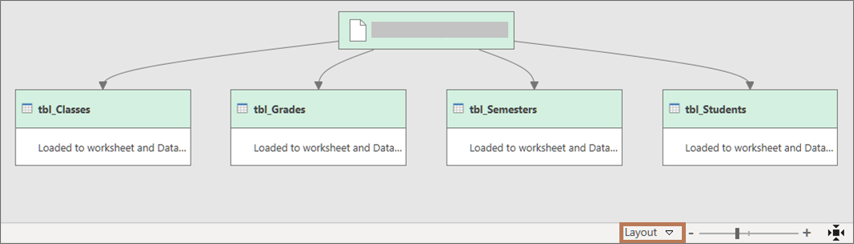
Udføre en flettehandling
Du skal bruge mindst to forespørgsler, der kan flettes, og som har mindst én eller flere kolonner, der skal matche i en joinhandling. De kan komme fra forskellige typer af eksterne datakilder. I følgende eksempel bruges Produkter og Samlet salg.
Hvis du vil åbne en forespørgsel, skal du finde en, der tidligere er indlæst fra Power Query-editor, markere en celle i dataene og derefter vælge Rediger forespørgsel>. Du kan få mere at vide under Oprette, indlæse eller redigere en forespørgsel i Excel.
Hvis du vil udføre en indbygget fletning, skal du vælgeForespørgsler til hjemmefletning>. Hvis du vil udføre en mellemliggende fletning, skal du vælge Hjem> pilen ved siden af Flet forespørgsler>Flet forespørgsler som Ny.
Dialogboksen Flet vises.
Vælg primærtabel fra den første rulleliste, og vælg derefter en joinkolonne ved at vælge kolonneoverskriften.
Vælg den relaterede tabel fra den næste rulleliste, og vælg derefter en tilsvarende kolonne ved at vælge kolonneoverskriften.
Sørg for, at du markerer det samme antal kolonner, så de passer ind i forhåndsvisningen af de primære og relaterede eller sekundære tabeller. Kolonnesammenligning er baseret på rækkefølgen af markeringen i hver tabel. Tilsvarende kolonner skal være af samme datatype, f.eks. Tekst eller Tal. Du kan også markere flere kolonner, der skal flettes.

Når du har valgt kolonner fra primærtabellen og den relaterede tabel, viser Power Query antallet af matches fra de øverste rækker. Denne handling validerer, om flettehandlingen var korrekt, eller om du skal foretage ændringer for at opnå de ønskede resultater. Du kan enten vælge andre tabeller eller kolonner.
Standard-joinhandlingen er en indre joinhandling, men på rullelisten Jointype kan du vælge følgende typer joinhandlinger:
Indre joinforbindelse Henter kun matchende rækker fra både den primære og relaterede tabeller.Venstre ydre joinforbindelse Beholder alle rækker fra primærtabellen og henter eventuelle matchende rækker fra den relaterede tabel.
Højre ydre joinforbindelse Beholder alle rækker fra den relaterede tabel og henter eventuelle matchende rækker fra primærtabellen.
Fuld ydre Henter alle rækker fra både den primære og den relaterede tabel.
Venstre anti-joinforbindelse Henter kun rækker fra primærtabellen, som ikke har nogen matchende rækker fra den relaterede tabel.
Højre anti-joinforbindelse Henter kun rækker fra den relaterede tabel, som ikke har nogen matchende rækker fra primærtabellen.
Krydsjoinforbindelse Returnerer det kartesiske produkt af rækker fra begge tabeller ved at kombinere hver række fra primærtabellen med hver række fra den relaterede tabel.
Hvis du vil udføre et fuzzy-match, skal du vælge Brug fuzzy-matchning for at udføre fletningen og vælge mellem indstillingerne for fuzzy-matchning. Du kan få mere at vide under Opret et utydeligt match.
Hvis du kun vil medtage de rækker fra primærtabellen, der svarer til den relaterede tabel, skal du vælge Medtag kun matchende rækker. Ellers kommer alle rækker fra primærtabellen med i den resulterende forespørgsel.
Vælg OK.
Resultat
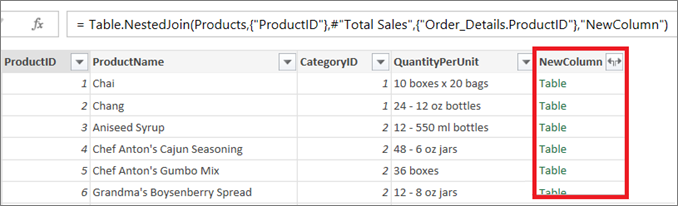
Udvide tabelkolonnen
Efter en flettehandling kan du udvide den strukturerede tabelkolonne for at føje kolonner fra den relaterede tabel til primærtabellen. Når en kolonne udvides i primærtabellen, kan du tilføje filtre og andre transformationshandlinger. Få mere at vide under Arbejde med en liste, post eller tabelstruktureret kolonne.
I Datavisning skal du vælge
 udvidelsesikonet ud for kolonneoverskriften NewColumn .
I rullelisten Udvid skal du markere eller fjerne markeringen i kolonnerne for at få vist de ønskede resultater. Hvis du vil sammenlægge kolonneværdierne, skal du vælge Sammenlæg.
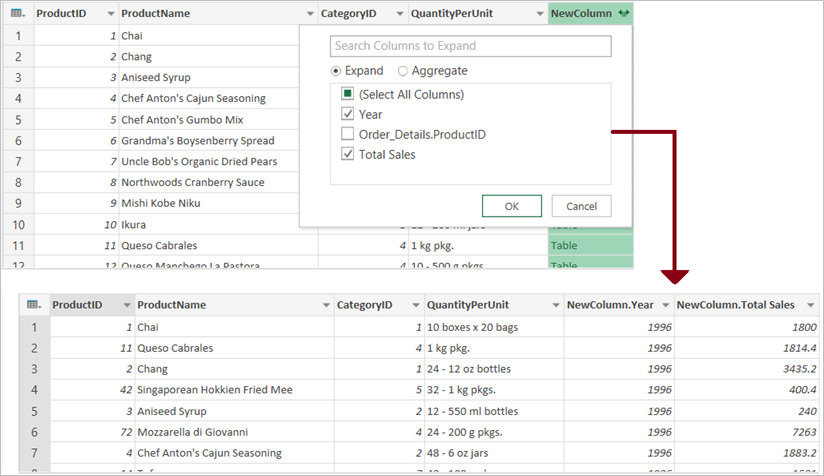
Det kan være en god ide at omdøbe de nye kolonner. Du kan få mere at vide under Omdøbe en kolonne.
Se Også
Hjælp til Power Query til Excel
Lær at kombinere flere datakilder
Oversigt over fletteforespørgsler (docs.com)
Venstre ydre joinforbindelse (docs.com)
Højre ydre joinforbindelse (docs.com)
Fuld ydre joinforbindelse (docs.com)
Indre joinforbindelse (docs.com)
Venstre anti-forbindelse (docs.com)