
Power Pivot er en datamodelleringsteknologi i Excel, der gør det muligt at oprette datamodeller, etablere relationer og oprette beregninger. Med Power Pivot kan du arbejde med store datasæt, opbygge relationer mellem tabeller og oprette komplekse (eller enkle) beregninger i et højtydende miljø – alt sammen i Excel.
Power Pivot er i dag en del af Excels moderne datamodelleringsoplevelse, som også indeholder værktøjer som Power Query og Excel-datamodellen. Den samme underliggende teknologi bruges også i Power BI. I de fleste scenarier, især i Microsoft 365, kan du oprette og bruge datamodeller direkte i Excel uden at skulle åbne Power Pivot-vinduet.
De fleste brugere, der arbejder med datamodeller i Excel i dag, bruger Power Query til at indlæse og forme data, og datamodellen til at relatere dem med Power Pivot, der bruges til avanceret modellering og beregninger.
Power Pivot-ressourcer
Hvordan får jeg fat i Power Pivot?
Power Pivot er tilgængeligt som et tilføjelsesprogram til Excel og er indbygget i Excel-datamodeloplevelsen i moderne versioner af Excel. Du kan aktivere Power Pivot i ældre Excel-versioner ved at følge et par enkle trin. Den underliggende modelleringsteknologi, der findes i Power Pivot, findes også i Power BI Designer, som er en del af Den Power BI-tjeneste, der tilbydes af Microsoft.
Introduktion til Power Pivot
Når tilføjelsesprogrammet Power Pivot er aktiveret, er fanen Power Pivot tilgængelig på båndet som vist på følgende billede.
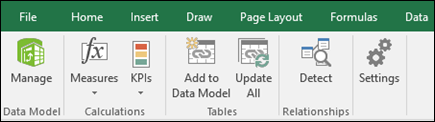 Fra båndfanen Power Pivot skal du vælge Administrer i sektionen Datamodel .
Når du vælger Administrer, vises Power Pivot-vinduet, hvor du kan se og administrere datamodellen, tilføje beregninger, etablere relationer og se elementerne i din Power Pivot-datamodel. En datamodel er en samling af tabeller eller andre data, ofte med etablerede relationer mellem dem. Følgende billede viser Power Pivot-vinduet med en tabel vist.
 Power Pivot-vinduet kan også etablere relationer mellem de data, der er inkluderet i modellen, og grafisk repræsentere dem. Hvis du vælger ikonet Diagramvisning nederst til højre i Power Pivot-vinduet, kan du se de eksisterende relationer i Power Pivot-datamodellen. Følgende billede viser Power Pivot-vinduet i Diagramvisning.
 Du kan få et kort selvstudium om, hvordan du bruger Power Pivot, ved at se nærmere på følgende ressource:
Ud over selvstudiet indeholder følgende link et omfattende sæt links, ressourcer og yderligere oplysninger om Power Pivot:
I de følgende afsnit finder du flere ressourcer og selvstudier, der går i detaljer om, hvordan du bruger Power Pivot, og hvordan det kan kombineres med Power Query og Power View til at udføre effektive, intuitive selvbetjeningsopgaver i Excel.
Power Pivot-selvstudier
En demonstration af Power Pivot kan hjælpe dig med at lære at bruge værktøjet og indeholder nyttige eksempler på anvendelsen, som demonstrerer styrken ved Power Pivot. Følgende selvstudier kan hjælpe dig i gang:
- Oprette en datamodel i Excel (starter med en grundlæggende datamodel, der forfines med Power Pivot)
- Importér data til Excel, og Opret en datamodel (først i en 6-del, en slut-til-slut-selvstudiumserie )
- Optimere din datamodel til Power-visning-rapportering
- Hurtig start: Lær de grundlæggende DAX-funktioner på 30 minutter
Yderligere oplysninger om Power Pivot
Power Pivot kan være let at bruge og hurtigt at udføre. Det kan oprette effektive og komplekse beregninger, indikatorer og formler. Se nærmere på de følgende links for at få et overblik over de mange ting, du kan gøre med Power Pivot.
- Opret en hukommelseseffektiv datamodel ved hjælp af Excel og Power Pivot-tilføjelsesprogrammet
- Forstå beregninger i Power Pivot
- Data Analysis Expressions (DAX) i Power Pivot
- Hierarkier i PowerPivot
- Sammenlægninger i PowerPivot
- Power Pivot: Effektiv dataanalyse og datamodellering i Excel (sammenligning af datamodeller)
- Projektmappestørrelsesoptimering (download)
Du kan finde et omfattende sæt links og nyttige oplysninger ved at gå til Hjælp til Power Pivot.
Fora og relaterede links
Du kan komme i kontakt med andre i Power-forespørgsel-community'et ved at se nærmere på følgende ressourcer.