
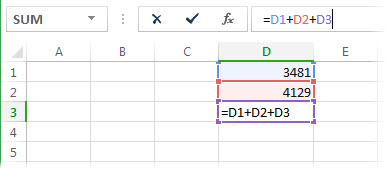
Der opstår en cirkulær reference, når en formel refererer til sig selv, direkte eller indirekte. Hvis celle D3 f.eks. indeholder =D1+D2+D3, kan Excel ikke afslutte beregningen, fordi D3 afhænger af D3.
Sådan finder og retter du cellen eller cellerne med en cirkulær reference
- Gå til formler>Fejlkontrol>Cirkulære referencer.
- Markér hver enkelt celleadresse på listen, og opdater formlen, så den ikke længere peger tilbage på sig selv.
- Brug formler,>spor forudgående eller spor efterfølgende til at følge relationer, hvis problemet strækker sig over flere celler.
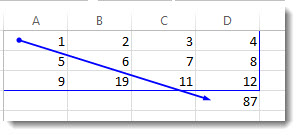
- Gentag, indtil statuslinjen ikke længere viser Cirkulære referencer.
Tip
Tryk på Ctrl+G (Windows) eller Ctrl+G (Mac) for hurtigt at springe til celler, der refereres til.
Eksempler på cirkulære referencemønstre
| Scenarie | Eksempel | Derfor oprettes der en cirkulær reference |
|---|---|---|
| Direkte selvreference | Celle A1 indeholder =A1+A2 |
A1 afhænger af dens egen værdi. |
| Formlen inkluderer sin egen celle i et område | Celle F3 indeholder =SUM(A3:F3) |
F3 er inkluderet i det område, der beregnes. |
| Indirekte løkke på tværs af celler | A1 indeholder =B1+1, og B1 indeholder =A1+1 |
Hver celle afhænger af den anden. |
Forstå statuslinje og advarselsfunktionsmåde
- Statuslinjen kan vise Cirkulære referencer og én celleadresse.
- Hvis der findes cirkulære referencer i et andet regneark, vises muligvis kun Cirkulære referencer uden en adresse.
- Excel viser en advarsel, første gang der oprettes en cirkulær reference i en session. Senere cirkulære referencer viser muligvis ikke den samme advarselsdialogboks.
Tip
Se dette korte eksempel for at se et almindeligt tilfælde af cirkulær reference.
[! VIDEO: 0d62be55-8ccd-43b6-8472-0fc7debb4521]
Fejlfinding, når fejlkontrol eller cirkulære referencer ikke er tilgængelig
Disse kommandoer kan variere efter platform og build.
- Windows-skrivebord og Mac-computer: Brug formler>Fejlkontrol>Cirkulære referencer.
- Excel på internettet og mobilapps: Kommandoer til formelrevision kan være begrænsede. Åbn filen i et skrivebordsprogram for at finde og rette cirkulære referencer.
- Hvis du ikke kan se kommandoen, kan du bruge søgefeltet i Excel og søge efter
Error CheckingellerCircular References. - Hvis kommandoen er deaktiveret, skal du først markere en regnearkscelle og derefter prøve igen.
Hvorfor kan beskeder om cirkulære referencer fortsætte efter redigeringer
Du kan stadig få vist beskeder af en af disse årsager.
- Endnu en cirkulær reference forbliver i et andet regneark.
- En anden åben projektmappe har stadig en cirkulær reference.
- En formelkæde peger stadig indirekte tilbage til sig selv.
- Genberegning er aktiveret, så cirkulære referencer er tilladt bevidst.
Få mere at vide om advarselsmeddelelsen om cirkulær reference
Første gang der registreres en cirkulær reference i Excel, vises en advarselsmeddelelse. Vælg OK, og ret eller tillad derefter formlen. Når du lukker advarslen, viser Excel muligvis en 0 eller den senest beregnede værdi i cellen. Hvis du har mistanke om en cirkulær reference i en celle, der ikke vises 0, kan du prøve at markere formlen på formellinjen og trykke på Enter.
Tillade cirkulære referencer med genberegning
Du tillader muligvis cirkulære referencer til bestemte økonomiske eller tekniske modeller, hvor gentagen beregning er tilsigtet. I de fleste regneark skal genberegning være slået fra.
- I Excel til Windows-skrivebord skal du gå tilFormlerfor filindstillinger>>.
- I Excel til Mac desktop, skal du gå tilBeregning afExcel-indstillinger>>.
- Vælg Aktivér gentaget beregning (Windows) eller Brug gentaget beregning (Mac).
- Angiv maksimale gentagelser for at styre antallet af genberegninger.
- Angiv maksimal ændring for at styre, når genberegningen stopper.
Excel stopper som standard efter 100 gentagelser, eller når værdier ændres med mindre end 0,001.
Forskelle mellem platform og version
- Excel til Windows-skrivebord og Mac-computere giver komplette værktøjer til cirkulær referencesporing.
- Excel på internettet understøtter formelberegning, men fejlfindingsværktøjerne til cirkulære referencer kan være mere begrænsede end desktopværktøjerne
- På iOS og Android skal du bruge en skrivebordsapp til komplette arbejdsprocesser for sporing og rettelse.
Har du brug for mere hjælp?
Du kan altid spørge en ekspert i Excel Tech Community eller få support i Communities.