
Når du forsøger at åbne en projektmappe i Microsoft Excel på internettet, får du muligvis vist en fejlmeddelelse, der fortæller dig, at filtypenavnet på filen er blevet ændret, eller at filen er beskadiget og ikke kan åbnes. Dette problem kan ofte løses ved at gendanne en tidligere version af filen ved hjælp af funktionen versionshistorik.
Bemærk
Du kan finde en vejledning til, hvordan du gendanner tidligere versioner af filer i andre programmer end Excel på internettet, under Få vist tidligere versioner af Office-filer.
Gå til den mappe, hvor din Excel-fil er gemt.
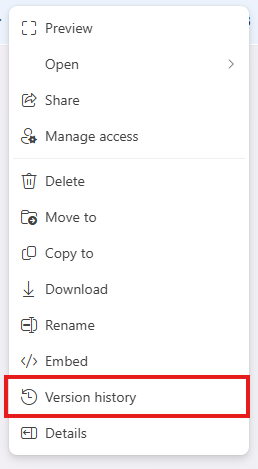
Højreklik på dit filnavn.
Vælg Versionshistorik.
Tip
Hvis du bruger OneDrive, og du ikke kan se indstillingen "Versionshistorik", skal du vælgeVersionshistorik forOneDrive>.
Der vises et panel, der viser de forskellige versioner af filen sammen med de datoer og klokkeslæt, de blev gemt.

Vælg en version, der er ældre end den nyeste version.
Vælg de tre prikker (flere indstillinger) eller rullepilen ud for den version, du vil gendanne.

Vælg Gendan for at erstatte den aktuelle version med den valgte version.
Bemærk
Denne løsning gendanner filen til den valgte tidligere version, hvilket betyder, at alle opdateringer, der er foretaget efter den pågældende version, går tabt. Ved at følge disse trin bør du kunne løse problemet og få adgang til din Excel-fil.