
Vil du dele fra SharePoint eller OneDrive for Business? Gå hertil.
Når din Excel-projektmappe er gemt på OneDrive, kan du integrere den i din blog. Dine læsere kan sortere, filtrere og beregne data direkte i dit indlæg. Hvis du opdaterer projektmappen i OneDrive, får dine læsere automatisk vist det seneste i den integrerede visning.
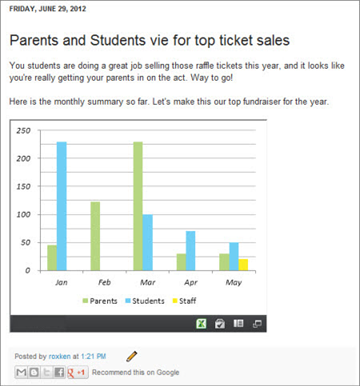
Først skal du gemme din projektmappe i OneDrive. Kopiér derefter integreringskoden:
Åbn OneDrive-webstedet, og gå til din projektmappe.
Højreklik på projektmappen, og vælg Integrer.

I højre rude, som åbnes, skal du vælge Generér og derefter kopiere iframe-kilden.
Nu kan du begynde at skrive dit indlæg i blogeditoren. Når du vil integrere projektmappen, skal du skifte til HTML-redigering og trykke på Ctrl+V for at sætte integreringskoden ind.
Tip
- Din blogeditor kan have et trick til at skifte til HTML-redigering. Generelt skal du bruge den lange rute til at komme til teksteditoren. I TypePad skal du f.eks. gå til Blogs, klikke på navnet på din blog og derefter klikke på Compose. I WordPress skal du gå til din blogs dashboard og klikke på Indlæg>Tilføj ny. Også i WordPress skal du ikke bekymre dig om, at integreringskoden er en iframe. Normalt tillader WordPress ikke iframes i indlæg, men det gør en undtagelse for iframes, der er vært for Office på internettet.
- Du kan redigere dimensioner, rammeborder og rullemetadata, når du har indsat din kilde.