
Lad os antage, at du vil beregne summen af værdier med mere end én betingelse, f.eks. summen af produktsalg i et bestemt område. Dette er et godt eksempel på brug af funktionen SUM.HVISER i en formel.
Se nærmere på dette eksempel, hvor vi har to betingelser: Vi vil beregne summen af salg af kød (fra kolonne C) i område Syd (fra kolonne A).
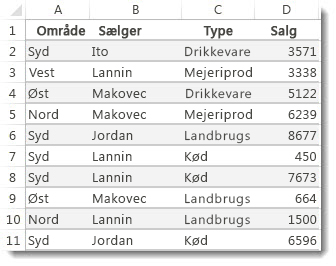
Her er en formel, du kan bruge til at sikre dette:
=SUM.HVISER(D2:D11,A2:A11,”Syd”,C2:C11,"Kød")
Resultatet er værdien 14.719.
Lad os se nærmere på hver del af formlen.
=SUM.HVISER er en aritmetisk formel. Den beregner tal, som i dette tilfælde er placeret i kolonne D. Det første trin er at angive tallenes placering:
= SUM.HVISER(D2:D11,
Med andre ord vil du gerne have, at formlen lægger tallene i den pågældende kolonne sammen, hvis de opfylder betingelserne. Celleområdet er det første argument i denne formel – det første dataelement, som funktionen kræver som input.
Derefter vil du gerne finde data, der opfylder de to betingelser, så du angiver din første betingelse ved at angive placeringen af dataene (A2:A11) for funktionen, og hvad betingelsen er – som er "Syd". Bemærk kommaerne mellem hvert argument:
=SUM.HVISER(D2:D11,A2:A11,"Syd",
Anførselstegn omkring "Syd" angiver, at disse tekstdata.
Til sidst skal du angive argumenterne for din anden betingelse – celleområdet (C2:C11), der indeholder ordet "kød" og ordet selv (omgivet af anførselstegn), så Excel kan matche det. Afslut denne formel med en afsluttende parentes ), og tryk derefter på Enter. Resultatet er igen 14.719.
=SUM.HVISER(D2:D11,A2:A11,”Syd”,C2:C11,"Kød")
Når du angiver funktionen SUM.HVISER i Excel, er der hjælp klar til at få hjælp, hvis du glemmer argumenterne. Når du har angivet =SUM.HVISER(, vises Autofuldførelse af formel under formlen, med listen over argumenter i korrekt rækkefølge.
Hvis vi kigger på billedet af Autofuldførelse af formel og listen over argumenter, er sum_rangei vores eksempel D2:D11, den kolonne med tal, du vil summere. criteria_range1er A2. A11, den datakolonne, hvor kriterie1 "Syd" er placeret.
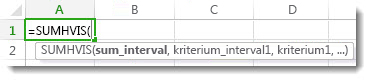
Mens du skriver, vises resten af argumenterne i Autofuldførelse af formel (ikke vist her); kriterieområde2 er C2:C11, den datakolonne hvor kriterie2 "Kød" befinder sig.
Hvis du vælger SUM.HVISER i Autofuldførelse af formel, åbnes en artikel med mere hjælp.
Prøv det
Hvis du vil eksperimentere med funktionen SUM.HVISER, får du her nogle eksempeldata og en formular, der bruger funktionen.
Du kan arbejde med eksempeldata og formler direkte i denne projektmappe til Excel på internettet. Ret værdier og formler, eller tilføj dine egne værdier og formler, og se, hvordan resultaterne ændres.
Kopiér alle cellerne i tabellen herunder, og indsæt dem i celle A1 i det nye regneark i Excel. Du kan tilpasse kolonnebredderne, så du bedre kan se formlerne.
| Område | Sælger | Type | Salg |
|---|---|---|---|
| Syd | Ito | Drikkevarer | 3571 |
| Vest | Lannin | Mejeriprodukter | 3338 |
| Øst | Makovec | Drikkevarer | 5122 |
| Nord | Makovec | Mejeriprodukter | 6239 |
| Syd | Jordan | Landbrugsprodukter | 8677 |
| Syd | Lannin | Kød | 450 |
| Syd | Lannin | Kød | 7673 |
| Øst | Makovec | Landbrugsprodukter | 664 |
| Nord | Lannin | Landbrugsprodukter | 1500 |
| Syd | Jordan | Kød | 6596 |
| Formel | Beskrivelse | Resultat | |
| =SUM.HVISER(D2:D11;A2:A11;"Syd"; C2:C11;"Kød") | Summerer salget af kød i Kolonne C i syd Område i kolonne A |
14719 |
Bemærk
- Vil du se flere eksempler? Dem kan du finde i artiklen funktionen SUM.HVISER.
- Hvis du vil oprette en samlet værdi for ét område ud fra en værdi i et andet område, skal du bruge funktionen SUM.HVISER.