
Hvis du vil deaktivere Scroll Lock, skal du trykke på tasten Scroll Lock (ofte kaldet ScrLk) på tastaturet. Hvis din computer ikke har en Scroll Lock-tast, kan du gøre et af følgende:
For Windows 11
- Hvis tastaturet ikke har en Scroll Lock-tast, skal du klikke på Start>indstillinger For>handicappede-tastatur> på computeren.
- Klik på knappen Skærmtastatur for at slå den til.
- Når skærmtastaturet vises på din skærm, skal du klikke på knappen ScrLk.

Tip
Hvis du hurtigt vil åbne skærmtastaturet i Windows 11, skal du klikke på Windows-knappen. Begynd med at skrive Skærmtastatur, som herefter vises som et forslag i søgefeltet. Under Søgning, som vises i form af en liste over søgefeltet, skal du klikke på søgeresultatet for Skærmtastatur. Når skærmtastaturet vises, skal du klikke på knappen ScrLk .
Til Windows 10
- Hvis tastaturet ikke har en Scroll Lock-tast, skal du klikke på Start>indstillinger>Øget tilgængelighed>Tastatur på computeren.
- Klik på knappen Brug skærmtastaturet for at slå det til.
- Når skærmtastaturet vises på din skærm, skal du klikke på knappen ScrLk.

Tip
Hvis du hurtigt vil åbne skærmtastaturet i Windows 10, skal du klikke på Windows-knappen. Begynd med at skrive Skærmtastatur, som herefter vises som et forslag i søgefeltet. Under Søgning, som vises i form af en liste over søgefeltet, skal du klikke på søgeresultatet for Skærmtastatur. Når skærmtastaturet vises, skal du klikke på knappen ScrLk .
I Windows 8.1
- Hvis tastaturet ikke har en Scroll Lock-tast, skal du klikke på Start på computeren og derefter trykke på Ctrl+C for at få vist linjen Amuletter.
- Klik på Skift pc-indstillinger.
- Vælg Tastatur til> øget tilgængelighed.
- Klik på skyderen Skærmtastatur for at slå den til.
- Når skærmtastaturet vises på din skærm, skal du klikke på knappen ScrLk.

I Windows 7
- Hvis tastaturet ikke har en ScrollLock-tast, skal du gå til Startaltprogramtilbehør>Øget tilgængelighed> På din computer skal du gå til Start >alt tilbehør> til skærmtastatur.
- Når skærmtastaturet vises på din skærm, skal du klikke på knappen slk.
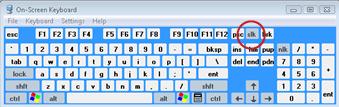
Bemærk
Hvis du vil lukke skærmtastaturet, skal du klikke på X i øverste højre hjørne af skærmtastaturet.
Fejlfinding i forbindelse med Scroll Lock
Du kan se, om Scroll Lock er slået til, fordi Scroll Lock vises på statuslinjen i Excel.
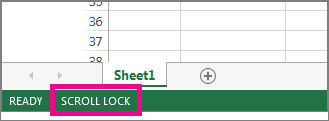
Hvis du tror, at Scroll Lock er slået til, men Scroll Lock ikke vises på statuslinjen i Excel, kan det være, fordi statuslinjen er tilpasset til at skjule status for Scroll Lock. Du kan se, om dette er tilfældet ved at højreklikke på statuslinjen i Excel. Se efter afkrydsningsfeltet til venstre for Scroll Lock. Hvis feltet ikke er markeret, vises Scroll Lock ikke på statuslinjen i Excel. Du kan blot markere feltet for at få vist denne status igen på statuslinjen.
