
Når du angiver en matrixformel, bruger du oftest et celleområde i regnearket, men det behøver du ikke. Du kan også bruge matrixkonstanter, værdier, du blot angiver på formellinjen i klammeparenteser: {}. Derefter kan du navngive konstanten , så den er nemmere at bruge igen.
Du kan bruge konstanter i matrixformler eller alene.
I matrixformlen skal du skrive en venstre klammeparentes, de ønskede værdier og en højre klammeparentes. Her er et eksempel: =SUM(A1:E1*{1,2,3,4,5})
Konstanten er inde i klammeparenteserne ({)}, og ja, du skriver virkelig disse klammeparenteser manuelt.Angiv resten af formlen, og tryk på Ctrl+Skift+Enter.
Formlen vil ligne {=SUM(A1:E1*{1,2,3,4,5})}, og resultaterne vil se sådan ud: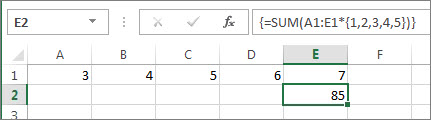
Formlen gangede A1 med 1 og B1 med 2 osv., så du ikke skulle indsætte 1,2,3,4,5 i celler i regnearket.
Brug en konstant til at angive værdier i en kolonne
Hvis du vil angive værdier i en enkelt kolonne, f.eks. 3 celler i kolonne C, skal du:
- Markér de celler, du vil bruge.
- Angiv et lighedstegn og din konstant. Adskil værdierne i konstanten med semikolon, ikke kommaer, og hvis du skriver tekst, skal du omgive den med dobbelte anførselstegn. Eksempel: ={"Kvartal 1";" Kvartal2";" Kvartal 3"}
- Tryk på Ctrl+Skift+Enter. Konstanten ser sådan ud:
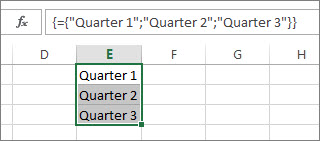
I nørd vilkår, er dette en endimensionel lodret konstant.
Brug en konstant til at angive værdier i en række
Hvis du hurtigt vil angive værdier i en enkelt række, f.eks. cellerne F1, G1 og H1, skal du:
- Markér de celler, du vil bruge.
- Angiv et lighedstegn og din konstant, men denne gang skal du adskille værdierne med kommaer, ikke semikolon. For eksempel: ={1,2,3,4,5}
- Tryk på Ctrl+Skift+Enter, og konstanten ser sådan ud:

I nørd vilkår, er dette en endimensionel vandret konstant.
Brug en konstant til at angive værdier i flere kolonner og rækker
- Markér de ønskede celler.
Sørg for, at antallet af rækker og kolonner, du vælger, svarer til antallet af værdier i konstanten. Hvis konstanten f.eks. vil skrive data til fire kolonner og tre rækker, skal du markere så mange kolonner og rækker. - Angiv et lighedstegn og din konstant. I dette tilfælde skal du adskille værdierne i hver række med kommaer og bruge et semikolon i slutningen af hver række. Det kunne f.eks. være:
={1\2\3\4;5\6\7\8;9\10\11\12} - Tryk på Ctrl+Skift+Enter, og:

I nørd-vendinger er dette en todimensionel konstant, fordi den udfylder kolonner og rækker. Hvis du undrer dig over det, kan du ikke oprette en tredimensionel konstant, hvilket betyder, at du ikke kan indlejre en konstant i en anden.
Brug af en konstant i en formel
Nu hvor du er bekendt med matrixkonstanter, er her et fungerende eksempel.
- I en tom celle skal du skrive (eller kopiere og indsætte) denne formel og derefter trykke på Ctrl+Skift+Enter:
=SUM(A1:E1*{1,2,3,4,5})
Værdien 85 vises i celle A3.
Hvad skete der? Du multiplicerede værdien i A1 med 1, værdien i celle B2 med 2 osv. Derefter tilføjede funktionen SUM disse resultater. Du kan også angive formlen som =SUM(A1*1;B1*2;C1*3;D1*4;E1*5)
Hvis du vil, kan du angive begge sæt af værdier som matrixkonstanter:
=SUM({3,4,5,6,7}*{1,2,3,4,5})
Hvis du vil prøve dette, skal du kopiere formlen, markere en tom celle og indsætte formlen i formellinjen og derefter trykke på Ctrl+Skift+Enter. Du ser det samme resultat.
Bemærk
Se efter disse problemer, hvis dine konstanter ikke virker:
- Sørg for at adskille dine værdier med det korrekte tegn. Hvis du udelader et komma eller semikolon, eller hvis du placerer et på det forkerte sted, ser matrixkonstanten muligvis ikke rigtig ud, eller der vises muligvis en advarsel.
- You may have selected a range of cells that doesn't match the number of elements in your constant. Hvis du f.eks. markerer en kolonne med seks celler til brug med en konstant med fem celler, vises fejlen #N/A i den tomme celle. Hvis du ikke markerer nok celler, udelader Excel de værdier, der ikke har en tilsvarende celle.
- Du kan få mere at vide om matrixformler: