
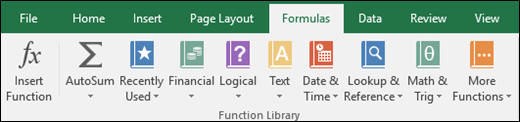
Funktioner er foruddefinerede formler, der udfører beregninger ved hjælp af bestemte værdier, også kaldet argumenter, i en bestemt rækkefølge eller struktur. Funktioner kan bruges til at udføre simple eller komplekse beregninger. Du kan finde alle Excel-funktioner på fanen Formler på båndet:
Excel-funktionens syntaks
I følgende eksempel med funktionen AFRUND, hvor der afrundes et tal i celle A10, illustreres en funktions syntaks.
Struktur. En funktions struktur begynder med et lighedstegn (=) efterfulgt af funktionsnavnet, en venstreparentes, argumenterne for funktionen adskilt med semikoloner, og den afsluttes med en højreparentes.
Funktionsnavn. Du kan få vist en liste over tilgængelige funktioner ved at klikke på en celle og trykke på SKIFT+F3, hvilket starter dialogboksen Indsæt funktion.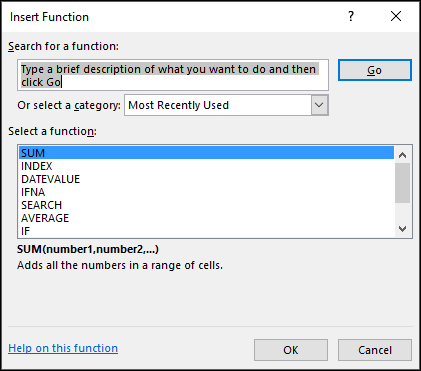
Argumenter. Argumenter kan være tal, tekst, logiske værdier ( f.eks. SAND eller FALSK), matricer, fejlværdier (f.eks. #N/T eller cellereferencer. Det angivne argument skal resultere i en gyldig værdi for argumentet. Argumenter kan også være konstanter, formler eller andre funktioner.
Værktøjstip til argumenter. Der vises et værktøjstip med syntaks og argumenter, når du skriver funktionen. Hvis du f.eks. skriver =AFRUND( , vises værktøjstippet. Værktøjstip vises kun for indbyggede funktioner.Bemærk
Du behøver ikke at skrive funktioner med store bogstaver, f.eks. =AFRUND, da Excel automatisk skriver alt med stort for dig, når du trykker på Enter. Hvis du staver et funktionsnavn forkert, f.eks. =SUME(A1:A10) i stedet for =SUM(A1:A10), så returnerer Excel et #NAME? fejl.
Angive funktioner i Excel
Når du opretter en formel, der indeholder en funktion, kan du bruge dialogboksen Indsæt funktion til at skrive regnearksfunktioner. Når du vælger en fra dialogboksen Indsæt funktion, starter Excel guiden Funktion, som viser navnet på funktionen, alle argumenterne, en beskrivelse af funktionen og de enkelte argumenter, det aktuelle resultat af funktionen og det aktuelle resultat af hele formlen i dialogboksen .

Du kan bruge Autofuldførelse af formel til at gøre det lettere at oprette og redigere formler samt minimere skrivearbejdet og syntaksfejl. Når du har skrevet et lighedstegn (=) og de første bogstaver af en funktion, viser Excel en dynamisk rulleliste med gyldige funktioner, argumenter og navne, der svarer til bogstaverne. Du kan derefter vælge et fra rullelisten, og Excel sætter det ind for dig.

Indlejre funktioner i Excel
I visse tilfælde kan det være nødvendigt at bruge en funktion som et af argumenterne i en anden funktion. I følgende formel anvendes f.eks. en indlejret funktion af typen MIDDEL , og resultatet sammenlignes med værdien 50.

Funktionerne MIDDEL og SUM er indlejret i funktionen HVIS.
Gyldige returværdier Når en indlejret funktion anvendes som argument, skal den indlejrede funktion returnere den samme type værdi, som argumentet anvender. Hvis argumentet f.eks. Hvis funktionen ikke gør det, viser Excel en #VALUE! fejlværdi.
Niveaugrænser for indlejring En formel kan indeholde op til syv niveauer af indlejrede funktioner. Når én funktion (som vi kalder funktion B) bruges som argument i en anden funktion (som vi kalder funktion A), fungerer funktion B som en funktion på andet niveau. Både funktionen MIDDEL og SUM er f.eks. funktioner på andet niveau, hvis de bruges som argumenter i funktionen HVIS. En funktion, der er indlejret i den indlejrede funktion MIDDEL, er dermed en funktion på tredje niveau osv.