
Hvis du ikke kan se fanerne i regnearket nederst i Excel-projektmappen, kan du gennemse tabellen nedenfor for at finde mulige årsager og løsninger.
Bemærk
Billederne i denne artikel er fra Excel 2016. Visningen kan være en smule anderledes, hvis du har en anden version, men funktionaliteten er den samme (medmindre andet er angivet).
| Årsag | Løsning |
|---|---|
| Tilpasning af vinduets størrelse skjuler fanerne. |
Prøv at maksimere vinduet for at få vist fanerne. Det kan du gøre ved ganske enkelt at dobbeltklikke på vinduets titellinje. Hvis du stadig ikke kan se fanerne, skal du klikke på Vis>Arranger alle>side om side,>OK. |
| Indstillingen Vis arkfaner er slået fra. | Sørg for, at indstillingen Vis arkfaner er aktiveret. Sådan gør du:
|
| Det vandrette rullepanel skjuler fanerne. | Hold markøren på kanten af rullepanelet, indtil du kan se dobbeltpilen (se figuren). Tryk på og træk pilen til højre, indtil du kan se det fulde fanenavn og andre faner. 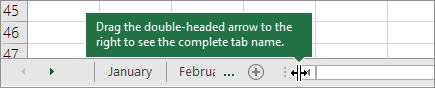
|
| Selve regnearket er skjult. | Højreklik på en vilkårlig synlig fane, og vælg derefter Vis, for at få vist et regneark. I dialogboksen Vis skal du vælge det ark, du vil vise, og derefter vælge OK.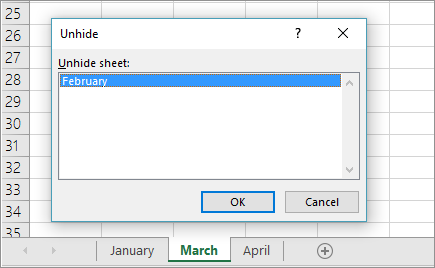
|

 formellinjen.Regnearksfaner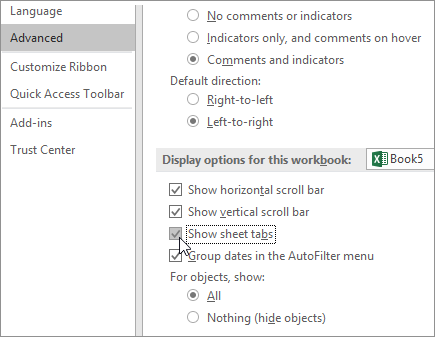
Har du brug for mere hjælp?
Du kan altid spørge en ekspert i Excel Tech Community eller få support i Communities.