
Tip
Få mere at vide om Microsoft Forms, eller kom i gang med det samme, og opret en undersøgelse, test eller afstemning. Vil du have mere avanceret mærkning, spørgsmålstyper og dataanalyse? Prøv Dynamics 365 Customer Voice.
Microsoft Forms indeholder omfattende realtidsanalyser, som giver oversigtsoplysninger om svar og individuelle resultater for undersøgelser og andre typer formularer. Du kan eksportere resultaterne til Microsoft Excel til mere dybdegående analyse samt slette eller udskrive en oversigt over besvarelserne.
Få vist svaroversigtsoplysninger for din formular
Åbn den formular i Microsoft Forms, som du vil gennemse resultaterne for, og vælg derefter Vis svar.

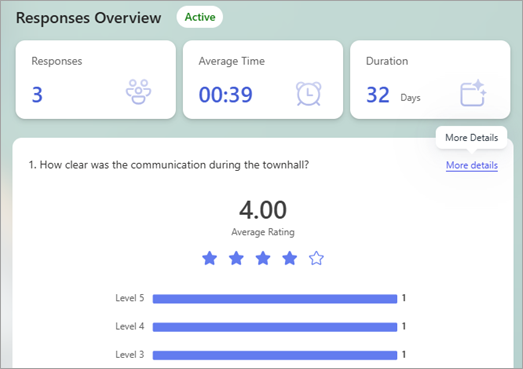
Skærmbilledet Svaroversigt viser oversigtsoplysninger om din formular, f.eks. antallet af svar og den gennemsnitlige tid, det har taget for svarpersonerne at udfylde formularen. Hvert spørgsmålsfelt viser antallet af svar. Links til flere detaljer viser oplysninger om individuelle svar.
Få vist detaljer for hvert spørgsmål
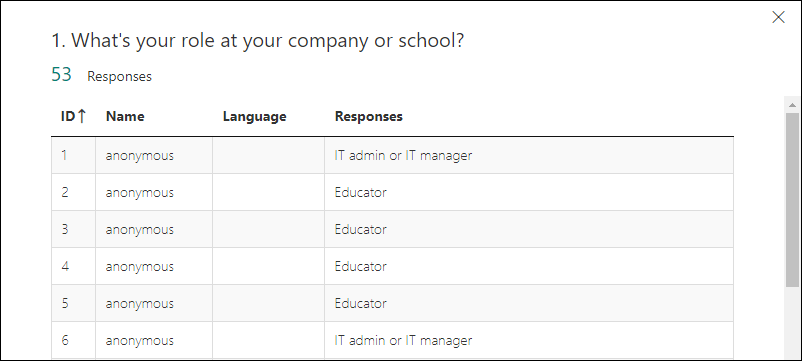
Vælg Flere detaljer ved individuelle spørgsmål for at få vist flere oplysninger om det pågældende spørgsmål. Du kan sortere svarresultaterne ved at vælge en kolonneoverskrift.
Kontrollere svardata for hvert spørgsmål
Vælg Kontrollér individuelle resultater for at se individuelle oplysninger for hver svarperson.

Brug venstre og højre pil til at flytte gennem resultatdetaljer.
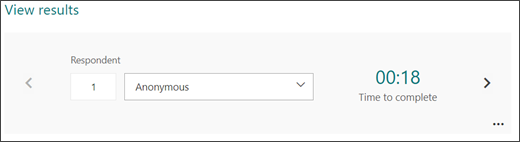
Du kan også vælge navnet på svarpersonen for at springe til resultaterne fra en anden svarperson.
Bemærk
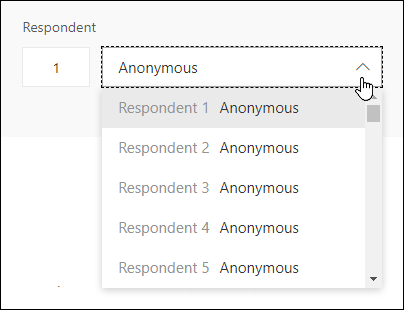
Hvis du har mere end 50 svarpersoner, skal du rulle ned til bunden af rullelisten og vælge Vis flere svarpersoner for at se de resterende svar.
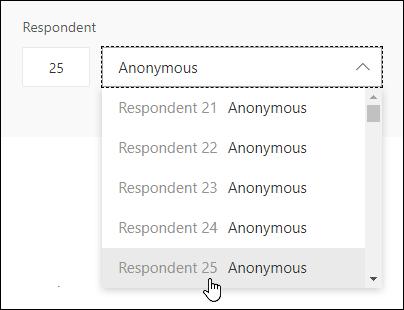
Søg efter et individuelt svar ved at indtaste tallet (f.eks. 25) i feltet Svarperson , der er knyttet til det pågældende svar.
Tip
Det er især nyttigt at søge efter et individuelt svar ved hjælp af det identifikationsnummer (ID), der er knyttet til svarene, når svarene indsamles anonymt. Svarperson-id'et er eksklusivt for hvert svar, som kan findes i den første kolonne i projektmappen, hvis du eksporterer dine svar og åbner dem i Excel.
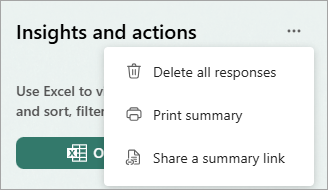
Vælg Flere indstillinger for svar for enten at slette alle svar, udskrive svar eller dele et oversigtslink.
Vælg Tilbage for at vende tilbage til skærmbilledet Svaroversigt .
Tip
Få mere at vide om udskrivning af formularer.
Få vist formularresultater i en Excel-projektmappe
Du kan nemt få vist alle svardata til din formular i Microsoft Excel. Fra Oversigt over svar kan du åbne resultaterne i Excel for at tage et øjebliksbillede af dine aktuelle svardata i en projektmappe.
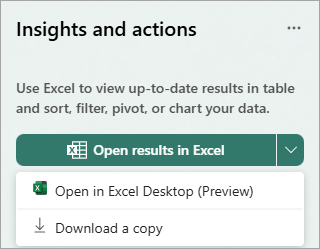
Vælg rullepilen ud for Åbn resultater i Excel for at åbne i Excel til skrivebordet som et eksempel eller downloade en kopi.
Bemærk
- Hvis du vælger Åbn resultater i Excel, gemmes din Excel-projektmappe automatisk i OneDrive til arbejde eller skole og indeholder en direkte dataforbindelse til formularen. For gruppeformularer gemmes Excel-projektmappen i SharePoint. Alle nye svardata i formularen afspejles i projektmappen. Projektmappen åbnes automatisk i Excel på internettet.
- Hvis du vælger Åbn i Excel til skrivebordet, gemmes din Excel-projektmappe automatisk i OneDrive til arbejde eller skole og indeholder en direkte dataforbindelse til formularen. For gruppeformularer gemmes Excel-projektmappen i SharePoint. Alle nye svardata i formularen afspejles i projektmappen. Projektmappen åbnes automatisk i Excel på computeren. Den er tilgængelig for alle Excel-brugere af Aktuel kanal med version 2410 (build 16.0.18227.20000) eller nyere. Du kan kontrollere, hvilken version du bruger, ved at gå til Filkonto> i Excel. Hvis du bruger en tidligere version, anbefaler vi, at du opdaterer din Excel-app for at udnytte denne funktion fuldt ud. Mac-brugere kan også se frem til denne funktion i en kommende opdatering.
- Dataopdateringen kan kun udløses i Excel af formularens ejer og andre brugere i organisationen, der har redigeringstilladelser til projektmappen. Eksterne brugere (dvs. uden for organisationen) kan ikke udløse dataopdateringen.
- Hvis du vælger Hent en kopi, åbnes en offline Excel-projektmappe, der ikke er relateret til eller forbundet med din formular.
Hvis du stadig kan se knappen Åbn i Excel nedenfor, er forbindelsen til live data med Excel blevet afbrudt. Åbn Excel-projektmappen, og følg vejledningen for at konfigurere en ny dataforbindelse.
Fejlfinding i forbindelse med eksport af data
Hvis du oplever en downloadfejl, kan du få mere at vide om fejlfinding af eksport af formulardata til Excel.
Analysere formularresultater i Excel
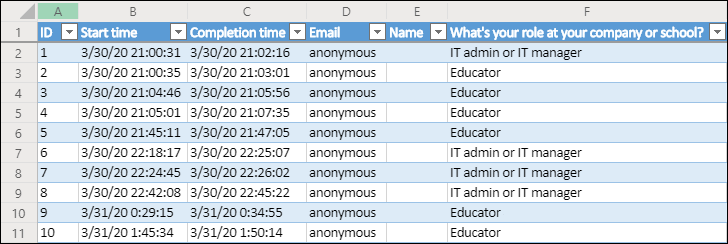
I din Excel-projektmappe er detaljerne for hvert spørgsmål i formularen repræsenteret i kolonner, og hvert svar vises i en række. De første fem kolonner viser svarperson-id, start- og sluttidspunkt for hvert svar, samt navn og mailadresse på hver svarperson. De efterfølgende kolonner viser svarpersonens valg.
Bemærk
- Svarperson-id'et er eksklusivt for hvert svar i formularen. Du kan finde individuelle svar og deres tilsvarende svarperson-id'er ved at vælge Vis resultater på skærmen Svaroversigt i din formular.
- De ændringer, du foretager i projektmappen, ændrer ikke indholdet af formularen.
- Navne og mailadresser vises ikke, hvis du har tilladt, at din formular kan acceptere anonyme svar.
Del resultater med andre
- Vælg Svaroversigt.
- Vælg Flere indstillinger for svar> Flere indstillingerDel et oversigtslink.
- Vælg Kopiér.
Når du indsætter dette link, vil alle, der har linket, kunne få vist en opsummering af svar til din formular.
Bemærk
- Hvis du bruger mobilwebstedet, skal du vælge Svaroversigt og vælge pilen i midten. Du kan kopiere linket eller sende det i mail derfra.
- Hvis du samarbejder på en formular med bestemte personer i organisationen, er det kun dig, der som formularejer kan oprette et oversigtslink til formularen, hvis det ikke findes endnu. Medforfattere kan stadig kopiere og dele dit oversigtslink, men de kan ikke selv oprette et. I andre samarbejdstilstande, der ikke er angivet til bestemte personer i organisationen, kan andre forfattere oprette nye oversigtslinks.
Slet et delt oversigtslink
Hvis du deler dine formularsvar med alle i organisationen, og du beslutter dig for kun at dele med bestemte personer i organisationen, kan alle i eller uden for organisationen stadig få adgang til ethvert link til deling af oversigter, der allerede findes.
Sletning af et oversigtslink fjernes permanent og kan ikke genaktiveres.
Gå til Vis svar, Svaroversigt>Flere indstillinger> Flere indstillingerDel et oversigtslink>Fjern link .
.
Valgfrit: Herefter kan du oprette et nyt oversigtslink, hvis du vil dele det med en ny målgruppe, men dette nye oversigtslink vil stadig være tilgængeligt for alle, der får fat i det.
Feedback til Microsoft Forms
Vi vil gerne høre fra dig! Hvis du vil sende feedback om Microsoft Forms, skal du gå til øverste højre hjørne af din formular og vælge Flere formularindstillinger>Flere indstillinger Feedback.
Se også
Sådan sikrer du, at din formular og projektmappe er synkroniseret
Fejlfinding i forbindelse med eksportering af formulardata til Excel