
Tip
Få mere at vide om Microsoft Forms, eller kom i gang med det samme, og opret en undersøgelse, test eller afstemning. Vil du have mere avanceret mærkning, spørgsmålstyper og dataanalyse? Prøv Dynamics 365 Customer Voice.
Microsoft Forms giver en omfattende arbejdsproces for karaktergivning, der gør det muligt for dig som forfatter effektivt at tildele point pr. spørgsmål til studerende og give feedback på en række forskellige måder. Du kan eksportere testresultater til Microsoft Excel til mere dybdegående analyse og kortlægning samt slette eller udskrive en oversigt over alle svar.
Få vist oversigtsoplysninger om svarene for din test
I Microsoft Forms skal du åbne den test, som du vil gennemse resultaterne for, og derefter vælge fanen Svar.
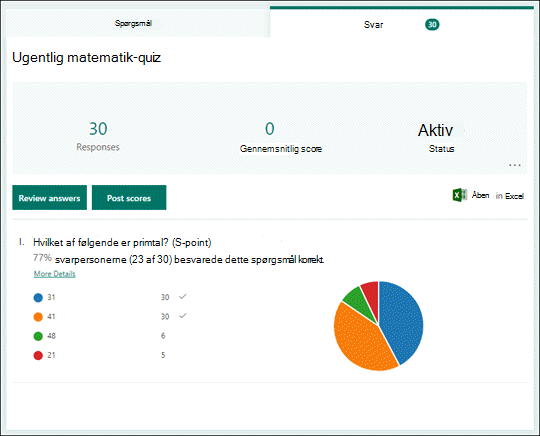
Langs toppen kan du se oversigtsoplysninger om din test i realtid, f.eks. antal svar og gennemsnitlig score. Ud for hvert spørgsmål får du vist antallet af svar og et diagram, der viser fordelingen af svar på tværs af alle mulige svar.
Bemærk
Hvis der findes intelligensbaserede dataindsigter, der er fastlagt for et spørgsmål, får du vist ikonet Indsigt ud for det. Få mere at vide.
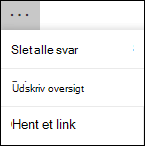
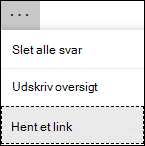
Du kan vælge Flere indstillinger for at slette alle svar, udskrive en oversigt eller få et oversigtslink til at dele med andre.
Gennemse svarene for hvert spørgsmål
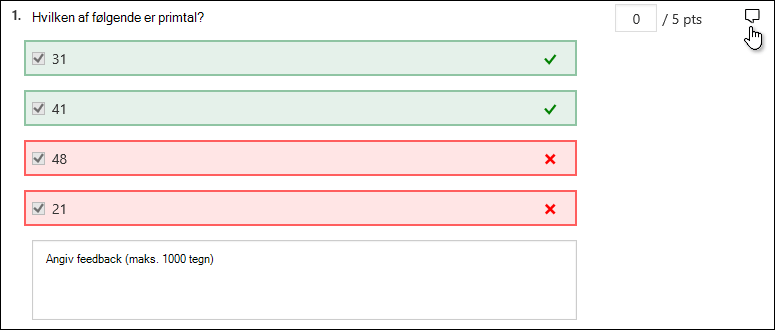
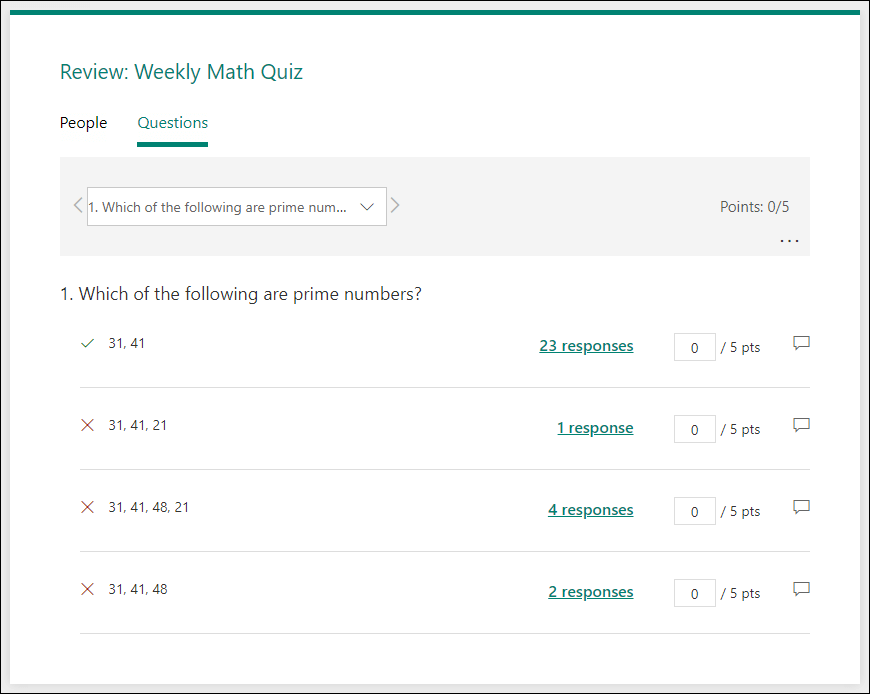
Vælg Gennemgå svar for at give point og feedback.
På fanen People kan du se detaljerne for hver elev, f.eks. hvor lang tid det har taget at fuldføre testen, antal point og den eller de svarmuligheder, den studerende har valgt.
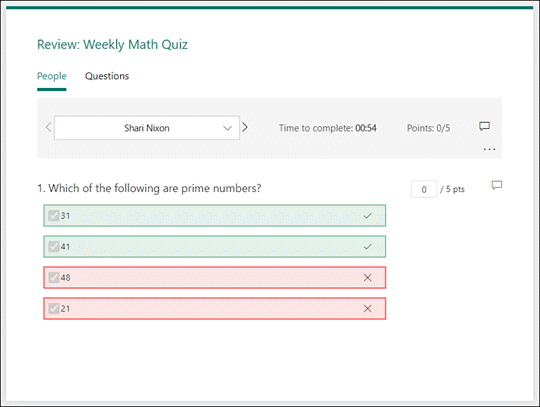
I denne visning kan du give karakterer for alle spørgsmål for én studerende og derefter gøre det samme for efterfølgende studerende. Vælg pilen ud for en studerendes navn for at springe til en anden studerendes resultater. Du kan også vælge venstre og højre pil for at skifte mellem resultatoplysningerne for de andre studerende.
Hvis du vil give generel feedback til en studerende, skal du vælge feedbackikonet  og skrive i tekstfeltet.
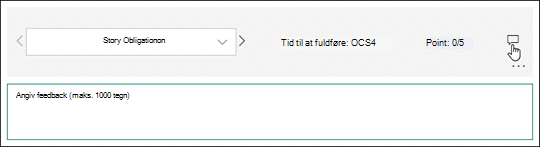
Hvis du vil give feedback på et bestemt spørgsmål, skal du vælge til højre for punkter og derefter skrive i tekstfeltet.
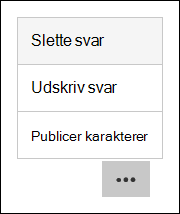
Du kan også vælge Flere indstillinger og vælge, om du vil slette svar, udskrive svar eller publicere karakterer for en bestemt person.
Bemærk
Sletning af et svar kan ikke fortrydes.
Tip
Få mere at vide om udskrivning af formularer.
Publicer karakterer
Når du er klar til at dele din feedback og dine point med de studerende, skal du vælge Publicér karakterer på fanen Svar .
For hver elev kan du se status for deres test og antallet af optjente point. Hvis du vil publicere karakterer for alle studerende, skal du markere afkrydsningsfeltet til venstre for Navn i kolonnen Navn . Hvis du vil publicere individuelle resultater, skal du markere afkrydsningsfeltet til venstre for hver elevs navn.
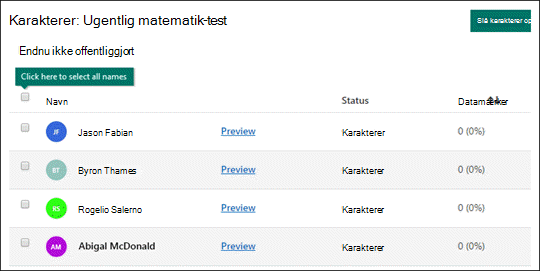
Vælg Publicer scorer.
Når du publicerer karakterer, kan du gå tilbage til din test for at gennemgå dine resultater og din feedback. Studerende kan se deres resultater og feedback ved at åbne testen.
Tip
Hvis en studerende går tilbage til en test efter indsendelse, vil denne kunne se deres tidligere svar. Hvis du vil have dem til at tage testen igen uden at se deres svar, kan du oprette en kopi af den oprindelige test.
Analysere dine testresultater i Excel
Du kan nemt få vist alle svardata til din quiz i Microsoft Excel. Vælg Åbn i Excel på fanen Svar .
I din Excel-projektmappe er detaljerne for hvert spørgsmål i testen repræsenteret i kolonner, og hvert svar vises i en række. De første fem kolonner viser svarperson-id, start- og fuldførelsestidspunkter for hvert svar, samt navn og mailadresse på hver studerende. De efterfølgende kolonner viser samlet antal point, testfeedback, karakters offentliggjorte tidspunkt, testspørgsmål, point for individuelle spørgsmål og feedback for individuelle spørgsmål.

Bemærk
- Svarpersoner-id'et er eksklusivt for hver studerende.
- Hvis du ændrer dataene i testen i Excel, ændrer det ikke testens indhold.
- Navne og mailadresser vises ikke, hvis du har tilladt, at din test kan acceptere anonyme svar.
Del resultater med andre
- Vælg fanen Svar .
- Vælg Flere indstillinger> Flere indstillingerFå et oversigtslink.
- Vælg Kopiér.
Når du indsætter dette link, vil alle, der har linket, kunne få vist en opsummering af svarene for din test.
Bemærk
- Hvis du samarbejder om en test med bestemte lærere på din skole, er det kun dig, der som ejer af testen, der kan oprette et oversigtslink til testen, hvis det ikke findes endnu. Medforfattere kan stadig kopiere og dele dit oversigtslink, men kan ikke selv oprette et. I andre samarbejdstilstande, der ikke er angivet til bestemte personer i organisationen, kan andre forfattere oprette nye oversigtslinks.
- Bemærk også, at hvis du deler dine testsvar med nogen på skolen, og du derefter beslutter dig for kun at dele med bestemte personer på skolen, så kan alle på eller uden for skolen stadig få adgang til ethvert link til deling af oversigter, der allerede findes. Du kan slette et eksisterende oversigtslink for at deaktivere det, hvilket vil reducere adgangen til svardata. Det kan du gøre ved at gå til fanen >SvarFlere indstillinger> Flere indstillingerFå et oversigtslink>Fjern link (papirkurvsikon). Valgfrit: Herefter kan du oprette et nyt oversigtslink, hvis du vil dele det med en ny målgruppe, men dette nye oversigtslink vil stadig være tilgængeligt for alle, der får fat i det.
Feedback til Microsoft Forms
Vi vil gerne høre fra dig! Hvis du vil sende feedback om Microsoft Forms, skal du gå til øverste højre hjørne af din formular og vælge Flere formularindstillinger>Flere indstillinger Feedback.
Se Også
Sådan sikrer du, at din formular og projektmappe er synkroniseret
Fejlfinding i forbindelse med eksportering af formulardata til Excel