
Tip
Få mere at vide om Microsoft Forms eller kom i gang med det samme, og opret en undersøgelse, test eller afstemning. Vil du have mere avanceret mærkning, spørgsmålstyper og dataanalyse? Prøv Dynamics 365 Customer Voice.
Med understøttelse af flere sprog i Microsoft Forms kan du oprette en formular eller undersøgelse på dit eget sprog og derefter give dit publikum mulighed for at svare på deres foretrukne sprog. Når du modtager svar, gemmes de i en enkelt formular, der er på dit eget standardsprog.
Tilføj sprog, og oversæt
Vælg den formular, du vil føje sprog til, og vælg Flere formularindstillinger
 , og vælg derefter Flersproget.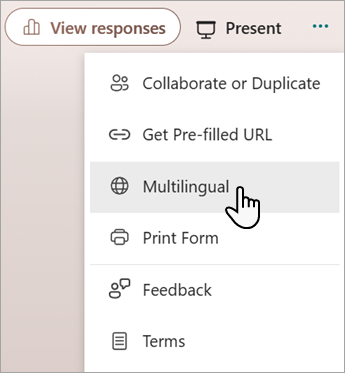
Under Yderligere sprog skal du vælge
 Tilføj yderligere sprog.
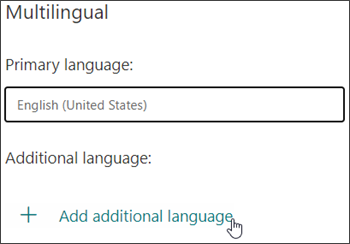
Du kan søge efter et sprog eller rulle gennem listen over sprog for at tilføje det ønskede sprog.Bemærk
En enkelt formular kan understøtte op til 11 sprog, herunder dit primære sprog.
Hold markøren over det sprog, du har tilføjet, og klik på ikonet Rediger blyant for sprog .
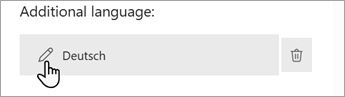
Vælg titelsektionen for at starte oversættelsen.
Markér tekstfeltet under titlen, og oversæt teksten over den. Gør også dette for spørgsmålene i formularen.
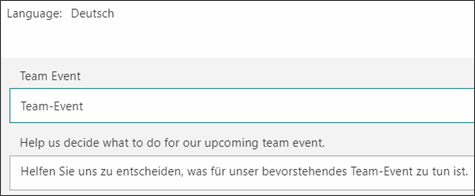
Vælg Tilbage , når du er færdig med oversættelsen.
Hvad svarerne vil se
Når du har sendt din formular, modtager svarerne formularen på deres standardsprog (hvis du har tilføjet dette sprog og oversat det i din formular).
Modtage svar på flere sprog i en enkelt formular
Når du vælger linket Flere detaljer under hvert spørgsmål, får du vist en sprogkolonne for at få vist, hvordan hver sproggruppe har svaret. Når du får vist resultaterne i Excel, vises denne sprogkolonne også i projektmappen.
Feedback til Microsoft Forms
Vi vil gerne høre fra dig! Hvis du vil sende feedback om Microsoft Forms, skal du gå til øverste højre hjørne af formularen og vælge Flere formularindstillinger> Flere indstillingerFeedback.