
Tip
Få mere at vide om Microsoft Forms, eller kom i gang med det samme, og opret en undersøgelse, test eller afstemning. Vil du have mere avanceret mærkning, spørgsmålstyper og dataanalyse? Prøv Dynamics 365 Customer Voice.
I Microsoft Teams kan du nemt konfigurere en formularfane , oprette en ny formular til at indsamle svar, tilføje en eksisterende formular for at indsamle svar eller vise undersøgelsesresultater, samarbejde med dit team om en formular, oprette meddelelser til din formular eller foretage en hurtig afstemning udelukkende til dit team.
Arbejd sammen med dine teammedlemmer for at oprette og redigere en formular
I Microsoft Teams kan du tilføje en formularfane, så du kan oprette en ny formular eller tilføje en eksisterende, som hele dit team kan redigere.
Tilføj Forms-appen for at oprette en ny formularfane
Vælg Apps i venstre side af Teams. I feltet Søg efter apps mv . skal du angive Forms og derefter trykke på Enter på tastaturet.
Hvis du allerede har Forms installeret som en app i Teams, skal du gå til trin 3.
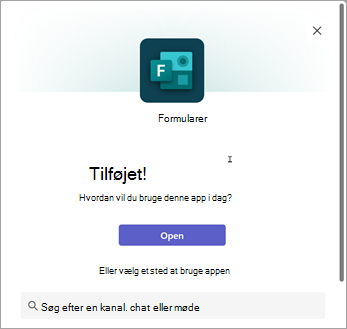
Ud for Forms skal du vælge Tilføj. Der vises et bekræftelsesskærmbillede. Herfra skal du vælge navnet på den kanal, du vil føje formularer til, eller, hvis den ikke er på listen, bruge feltet Søg efter en kanal, chat eller møde til at indtaste kanalnavnet.
I Teams skal du gå til den ønskede kanal og klikke på Tilføj en fane
 .
.Under Faner for dit team skal du vælge Formularer.
På fanen Forms konfigurationsside, der åbnes, skal du vælge Opret en delt formular, som dit team kan redigere, og derefter angive et navn til din nye formular.
Send til kanalen om denne fane markeres automatisk, så du straks kan dele den nye formular med dit team. Hvis du ikke vil dele den med det samme, skal du fjerne markeringen i dette felt.
Markér Gem.
Du er nu klar til at oprette denne formular sammen med dit team.
Bemærk
Formularindstillingen "Tillad svarpersoner at redigere deres svar" er ikke tilgængelig for formularer, der er oprettet via Teams. Du kan aktivere denne indstilling ved at oprette en gruppeformular.
Klik for at følge linket for Forms web.
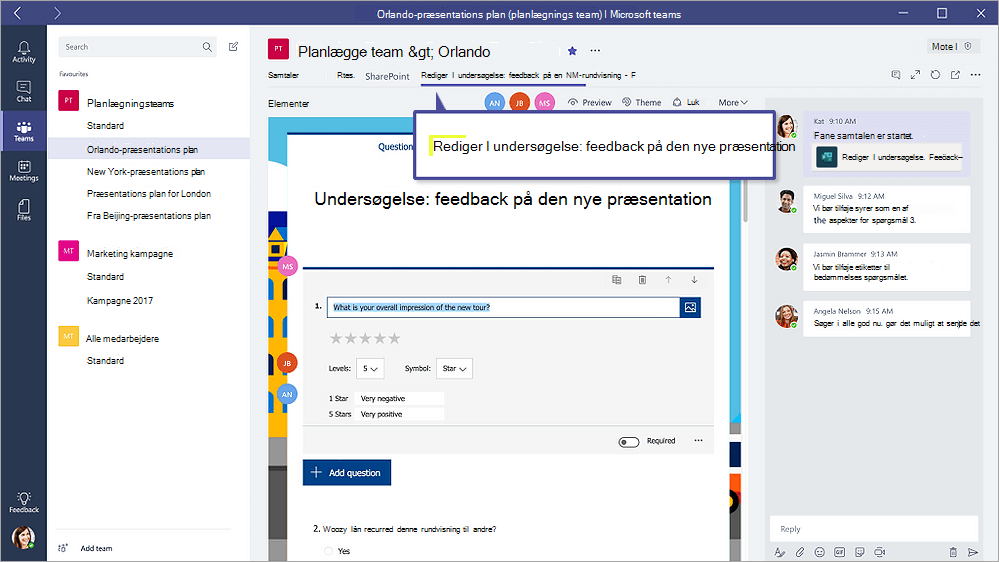
Hver formularfane har en handlingsstatus foran formulartitlen. I følgende eksempel er denne undersøgelse ved at blive oprettet, så Rediger er foran formulartitlen: Rediger | Undersøgelse: Feedback på den nye rundvisning.
Tilføj en eksisterende formular til at indsamle svar, vise undersøgelsesresultater eller samarbejde med dit team
- I Teams skal du gå til den ønskede kanal og vælge Tilføj en fane .
- Under Faner for dit team skal du vælge Formularer.
- Vælg Tilføj en eksisterende formular på fanen Formularer, der åbnes.
- Skriv navnet på den formular, du vil tilføje, i søgefeltet , eller vælg på listen under feltet.
- Vælg på rullelisten nedenfor Tilføj en eksisterende formular, om du vil indsamle svar, vise resultater eller samarbejde.
- Send til kanalen om denne fane markeres automatisk, så du straks kan dele den nye formular med dit team. Hvis du ikke vil dele den med det samme, skal du fjerne markeringen i dette felt.
- Markér Gem.
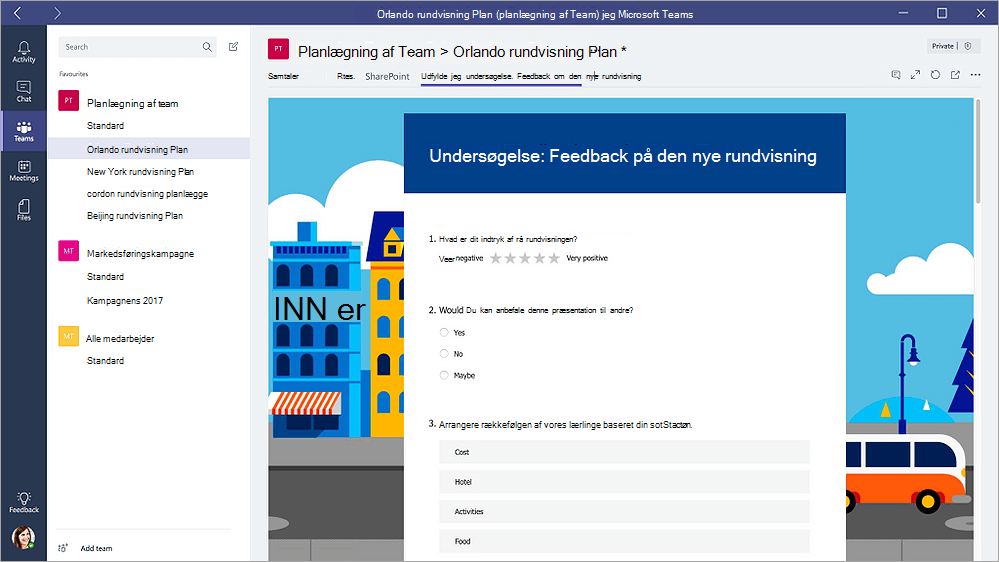
Hvis du vælger Indsaml svar, er formularen i tilstanden "Udfyld", så du får vist Udfyld foran titlen for at fortælle dig, at du er i gang med at indsamle svar fra dit team. Eksempel: Udfyld | Undersøgelse: Feedback på den nye rundvisning.
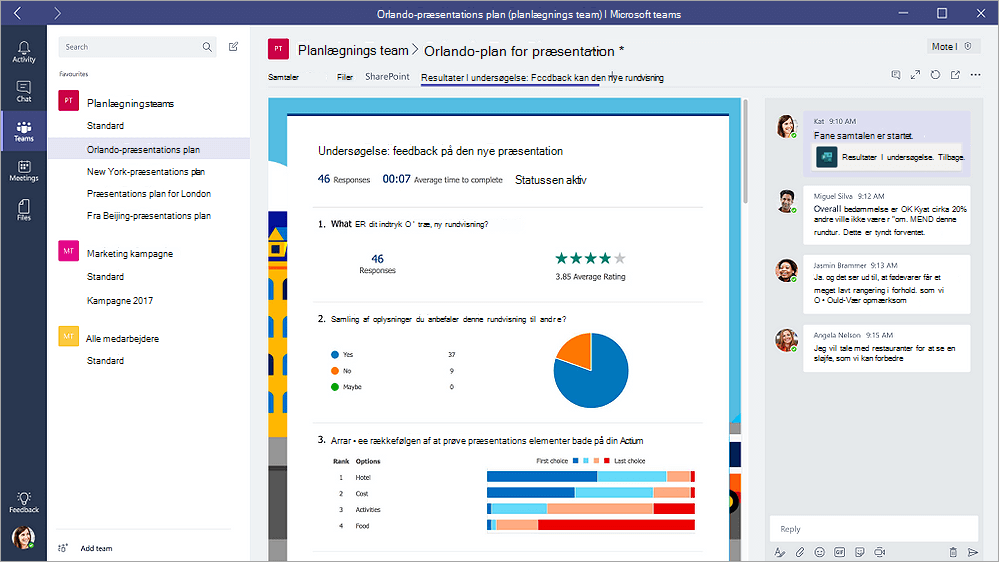
Hvis du vælger Vis resultater, deler du resultaterne af en formular med dit team, og formularen vil være i tilstanden "Resultater". Du får vist resultaterne foran titlen for at fortælle dig, at svar er blevet indsamlet, og at du nu deler disse resultater med dit team. Eksempel: Resultater | Undersøgelse: Feedback på den nye rundvisning.
Hvis du vælger Samarbejd, kan du og dit team redigere en eksisterende formular. Du får vist Rediger foran titlen, så du ved, at formularen er åben for redigering. Eksempel: Rediger | Undersøgelse: Feedback på den nye rundvisning.
Start en samtale med dit team om en formular
Nu hvor du har oprettet en ny formular eller tilføjet en eksisterende, kan alle i dit team bidrage til din formular. Det er nemt at få gang i en samtale ved at klikke på samtaleikonet i øverste højre hjørne af Teams.

Et samtalevindue åbnes til højre for din formularfane. Få mere at vide om brug af fanen Samtaler i Microsoft Teams.
Konfigurer meddelelser om din formular
Microsoft Forms-forbindelsen kan hjælpe dig med at holde dit team opdateret om svarene på dine formularer. Du skal blot fortælle forbindelsen, hvilke formularer du vil abonnere på, så får kanalen besked med en opsummering af svar hver dag.
- Ud for den kanal, som du vil konfigurere en meddelelse om din formular for, skal du klikke på Flere indstillinger
 > Flere indstillingerForbindelser.
 - Klik på knappen Konfigurer til højre for ikonet Formularer.
- Under Vælg den formular, du vil modtage beskeder for, skal du klikke på rullemenuen og vælge en formular. Du modtager dagligt en opdatering af svar på den valgte formular.
Få mere at vide om meddelelser i Microsoft Teams.
Udfør en afstemning i dit team
Brug appen Opret afstemning i Teams til at indsamle konstruktiv feedback om spørgsmål ved at oprette en afstemning i realtid direkte fra en chat eller kanal i Teams.
Få mere at vide under Opret en afstemning i Microsoft Teams.
Feedback til Microsoft Forms
Vi vil gerne høre fra dig! Hvis du vil sende feedback om Microsoft Forms, skal du gå til øverste højre hjørne af din formular og vælge Flere formularindstillinger>Flere indstillinger Feedback.
Se Også
Tilføj en afstemning til din Teams-kanal, -chat eller -møde