
Hvis du vil føje tekst til et diagram, der er adskilt fra teksten i diagramtitler eller etiketter, kan du indsætte et tekstfelt i diagrammet. Derefter kan du angive den ønskede tekst.
Tip
I stedet for at skrive tekst i tekstfeltet kan du kæde tekstfeltet sammen med data i en regnearkscelle. Når tekstfeltet er sammenkædet med en celle i regnearket, vises de ændringer, du foretager af dataene i cellen, automatisk i tekstfeltet i diagrammet.
Når du har oprettet et tekstfelt i et diagram, kan du flytte, ændre størrelsen på eller fjerne det efter behov.
- Klik på det diagram, som du vil føje en tekstboks til.
- Klik på ikonet Tekstfelt i gruppen Indsæt figurer på fanen
 .
. - Klik på det sted i diagrammet, hvor du vil starte et hjørne af tekstfeltet, og træk, indtil tekstfeltet har den ønskede størrelse.
- Skriv den ønskede tekst i tekstfeltet.
Teksten ombrydes i tekstfeltet. Tryk på Enter for at begynde en ny linje i tekstfeltet. - Når du er færdig med at skrive, skal du trykke på Esc for at annullere redigeringstilstanden eller klikke et vilkårligt sted uden for tekstfeltet.
Se også
Tilføj, kopiér eller slet et tekstfelt
Sammenkæde en diagramtitel, etiket eller tekstboks med en regnearkscelle
Flytte eller ændre størrelsen på et tekstfelt
Klik på det tekstfelt i diagrammet, du vil flytte eller tilpasse størrelsen på.
Gør et af følgende:
Hvis du vil flytte tekstfeltet, skal du placere markøren på kanten af tekstfeltet, så den ændres til en firdobbelt pil, og derefter trække tekstfeltet til den ønskede placering.
Du kan ændre størrelsen på tekstfeltet på en af følgende måder:
- Klik på et vilkårligt størrelseshåndtag, og træk derefter, indtil tekstfeltet har den ønskede størrelse.
- Hvis du vil have præcise størrelsesmål i Windows, skal du markere tekstfeltet og angive den ønskede størrelse i felterne Højde og Bredde i gruppen Størrelse under fanen Formatér.
Hvis du vil have præcise størrelsesmål på Mac, skal du markere tekstfeltet og angive den ønskede størrelse i felterne Figurhøjde og Figurbredde på fanen Figurformat.
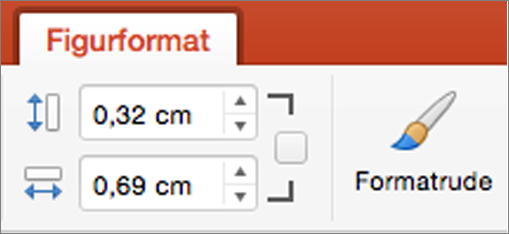 .
.
Hvis du vil rotere tekstfeltet, skal du klikke på rotationshåndtaget og derefter trække tekstfeltet til det ønskede rotationsgrad.
Tip
Hvis du vil have præcis rotation, skal du klikke på Roter i gruppen Arranger under fanen Formatér og derefter klikke på den ønskede rotationsindstilling.
Fjern et tekstfelt
I diagrammet skal du klikke på kanten af det tekstfelt, du vil slette, og derefter trykke på DELETE.