
Når du aktiverer et tilføjelsesprogram, tilføjer det brugerdefinerede kommandoer og nye funktioner i Microsoft 365-programmer, som hjælper med at øge produktiviteten. Eftersom tilføjelsesprogrammer kan udnyttes af hackere til at forvolde skade på din computer, kan du bruge sikkerhedsindstillinger for tilføjelsesprogrammer til at beskytte dig selv.
Bemærk
Denne artikel gælder kun for Microsoft 365-programmer, der kører på Windows.
Få vist installerede tilføjelsesprogrammer
Vælg Filer>Hent tilføjelsesprogrammer.
Du kan også få vist dine tilføjelsesprogrammer direkte fra fanen Startside ved at vælge Tilføjelsesprogrammer.

Du kan installere tilføjelsesprogrammer direkte fra denne side eller vælge Flere tilføjelsesprogrammer at undersøge.
Vælg fanen Mine tilføjelsesprogrammer i dialogboksen Office-tilføjelsesprogrammer .
Vælg et tilføjelsesprogram, du vil have vist oplysninger om, og højreklik for at vælge indstillingen Detaljer om tilføjelsesprogram .
Klik på en overskrift nedenfor for at få mere at vide.
Forklaring til kategorier af tilføjelsesprogrammer
- Aktive tilføjelsesprogrammer Tilføjelsesprogrammer, der er registreret og i øjeblikket kører på dit Microsoft 365-program.
- Inaktive tilføjelsesprogrammer Disse findes på computeren, men er ikke indlæst i øjeblikket. XML-skemaer er f.eks. aktive, når det dokument, der refererer til dem, er åbent. Et andet eksempel er COM-tilføjelsesprogrammet: Hvis et COM-tilføjelsesprogram er markeret, er tilføjelsesprogrammet aktivt. Hvis afkrydsningsfeltet ikke er markeret, er tilføjelsesprogrammet inaktivt.
- Dokumentrelaterede tilføjelsesprogrammer Skabelonfiler, som åbne dokumenter henviser til.
- Deaktiverede tilføjelsesprogrammer Disse tilføjelsesprogrammer deaktiveres automatisk, fordi de får Microsoft 365-programmer til at gå ned.
- Tilføjelsesprogram Titlen på tilføjelsesprogrammet.
- Publisher Den softwareudvikler eller organisation, der har skabt tilføjelsesprogrammet
- Kompatibilitet Se her vedrørende spørgsmål om kompatibilitet.
- Beliggenhed Denne filsti angiver, hvor tilføjelsesprogrammet er installeret på computeren.
- Beskrivelse Denne tekst forklarer tilføjelsesprogrammets funktion.
Bemærk
Microsoft Outlook har én indstilling i Sikkerhedscenter: Anvend sikkerhedsindstillinger for makroer på installerede tilføjelsesprogrammer. InfoPath har ingen sikkerhedsindstillinger for tilføjelsesprogrammer.
Deaktiver eller fjern et tilføjelsesprogram permanent
Følg disse trin for at deaktivere eller fjerne et tilføjelsesprogram:
Vælg Filer > Hent tilføjelsesprogrammer.
Du kan også vælge Hjemme-tilføjelsesprogrammer>.
Du kan installere tilføjelsesprogrammer direkte fra denne side eller vælge Flere tilføjelsesprogrammer at undersøge.
Vælg fanen Mine tilføjelsesprogrammer i dialogboksen Office-tilføjelsesprogrammer .
Vælg et tilføjelsesprogram, du vil fjerne, og højreklik for at vælge indstillingen Fjern .
Få vist eller ændre indstillinger for tilføjelsesprogrammer
Du kan se og ændre indstillingerne for tilføjelsesprogrammer i Center for sikkerhed og rettighedsadministration, der er beskrevet i følgende afsnit. Sikkerhedsindstillingerne for tilføjelsesprogrammer kan være blevet bestemt af din organisation, så det er ikke alle indstillinger, der kan ændres.
- Vælg Filindstillinger>.
- Vælg>Tilføjelsesprogrammer til Centerfor sikkerhed> og rettighedsadministration.
- Markér eller fjern markeringen i de ønskede afkrydsningsfeltet.
Forklaring til indstillinger for tilføjelsesprogrammer
- Kræv, at tilføjelsesprogrammer er signeret af en udgiver, der er tillid til Markér dette afkrydsningsfelt for at få Center for sikkerhed og rettighedsadministration til at kontrollere, at tilføjelsesprogrammet bruger en pålidelig signatur for en udgiver. Hvis der ikke er tillid til udgiverens signatur, kan Microsoft 365-programmet ikke indlæse tilføjelsesprogrammet, og der vises en anmærkning på Anmærkning om sikkerhed om, at tilføjelsesprogrammet er deaktiveret.
- Deaktiver meddelelse for usignerede tilføjelsesprogrammer (koden forbliver deaktiveret) Når du markerer afkrydsningsfeltet Kræv, at tilføjelsesprogrammer er signeret af en udgiver, der er tillid til, er feltet ikke længere nedtonet. De tilføjelsesprogrammer, der er signeret af en udgiver, der er tillid til, aktiveres, mens usignerede tilføjelsesprogrammer deaktiveres.
- Deaktiver alle tilføjelsesprogrammer (kan begrænse funktionsmåden) Markér dette afkrydsningsfelt, hvis du ikke har tillid til nogen tilføjelsesprogrammer. Alle tilføjelsesprogrammer deaktiveres, uden at der vises en anmærkning, og de øvrige felter for tilføjelsesprogrammer nedtones.
Bemærk
Denne indstilling træder i kraft, når du afslutter og genstarter dit Microsoft 365-program.
Når du arbejder med tilføjelsesprogrammer, kan det være nødvendigt at lære mere om digitale signaturer og certifikater, som godkender et tilføjelsesprogram, og udgivere, der er tillid til – de softwareudviklere, der ofte opretter tilføjelsesprogrammer.
Administrere og installere tilføjelsesprogrammer
Brug nedenstående vejledning til at administrere og installere tilføjelsesprogrammer.
Sådan installerer du et nyt tilføjelsesprogram:
Vælg Filer>Hent tilføjelsesprogrammer.
Alternativt kan du i Word, Excel og PowerPoint få vist dine tilføjelsesprogrammer ved at vælgeHjemme-tilføjelsesprogrammer.>
Du kan installere populære tilføjelsesprogrammer direkte på siden eller gå til Flere tilføjelsesprogrammer for at udforske.
Vælg tilføjelsesprogrammet, og vælg Tilføj.
Eller gennemse ved at vælge fanen Store i dialogboksen Office-tilføjelsesprogram for at finde andre tilføjelsesprogrammer, der skal installeres, og vælg Tilføj for det pågældende tilføjelsesprogram.
Sådan administreres dine tilføjelsesprogrammer:
Vælg Filer>Hent tilføjelsesprogrammer , og vælg Flere tilføjelsesprogrammer fra bunden.
Eller vælgHjem>Tilføjelsesprogrammer>Flere tilføjelsesprogrammer.
Vælg fanen Mine tilføjelsesprogrammer i Office-dialogboksen . Hvis du ikke kan se dine tilføjelsesprogrammer, skal du vælge Opdater for at genindlæse dine tilføjelsesprogrammer.
Vælg Administrer mit tilføjelsesprogram for at administrere, og vælg Overfør for at gennemse og tilføje et tilføjelsesprogram fra din enhed.
Administrer et tilføjelsesprograms adgang til enhedens funktioner
Bemærk
Oplysningerne i dette afsnit gælder kun for følgende programmer:
- Office på internettet (Excel, Outlook, PowerPoint og Word), der kører i Chromium-baserede browsere, f.eks Microsoft Edge eller Google Chrome
- Ny Outlook til Windows
Når et installeret tilføjelsesprogram kræver adgang til enhedens egenskaber, f.eks. dit kamera, din geolokalisering eller din mikrofon, får du vist en dialogboks med muligheden for at tillade, tillade én gang eller afvise tilladelse.
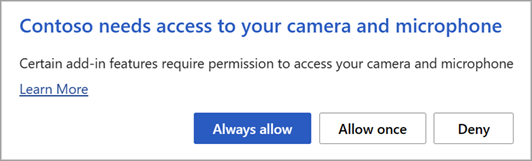
- Hvis du vælger Tillad, får tilføjelsesprogrammet adgang til de ønskede enhedsfunktioner. Den tilladelse, du giver, gælder, indtil du fjerner tilføjelsesprogrammet, eller indtil du rydder cachen i den browser, hvor tilføjelsesprogrammet kører.
- Hvis du vælger Tillad én gang, har tilføjelsesprogrammet adgang til de ønskede enhedsfunktioner, indtil den browserfane eller det browservindue, det kører i, lukkes.
- Hvis du vælger Afvis, kan tilføjelsesprogrammet ikke få adgang til de ønskede enhedsfunktioner. Næste gang tilføjelsesprogrammet kræver adgang, får du vist en dialogboks, hvor du bliver bedt om tilladelse.
Hvis du vil ændre et tilføjelsesprograms adgang til enhedens funktioner, efter du har valgt Tillad, skal du først fjerne tilføjelsesprogrammet eller rydde browsercachen.
Sådan annullerer du et købt tilføjelsesprogram
Hvis du abonnerer på et tilføjelsesprogram via Microsoft 365 Store, som du ikke vil fortsætte med, kan du annullere dette abonnement.
Åbn Microsoft 365-programmet, og gå til fanen Hjem på båndet.
Vælg Tilføjelsesprogrammer , og vælg derefter Flere tilføjelsesprogrammer>Fanen Mine tilføjelsesprogrammer for at få vist dine eksisterende tilføjelsesprogrammer.
Vælg den app, du vil annullere, og vælg Administrer mine tilføjelsesprogrammer.
I sektionen Betaling og fakturering skal du vælge Annuller abonnement.
Vælg OK , og fortsæt derefter.
Når det er gjort, bør du se en meddelelse om, at "Du har annulleret dit abonnement på appen" i kommentarfeltet i listen over apps.
Hvorfor går mit tilføjelsesprogram ned?
Nogle tilføjelsesprogrammer er muligvis ikke kompatible med politikkerne i din organisations it-afdeling. Hvis det er tilfældet med tilføjelsesprogrammer, der for nylig er installeret på dit Microsoft 365-program, deaktiveres tilføjelsesprogrammet af Forhindring af datakørsel, og programmet holder op med at fungere (går ned).
Se også
Få et Microsoft 365-tilføjelsesprogram til Outlook
Få et Microsoft 365-tilføjelsesprogram til Project
Tag sammenkædede noter
Hvis du leder efter hjælp til at sammenkæde noter i OneNote med et Word- eller PowerPoint-dokument, skal du se Tag sammenkædede noter.
Excel Windows-tilføjelsesprogrammer
Hvis du leder efter hjælp til bestemte Excel-tilføjelsesprogrammer, f.eks. Problemløser eller Forespørg, skal du se Hjælp til tilføjelsesprogrammer i Excel til Windows.
Hvis du leder efter yderligere hjælp til Excel-tilføjelsesprogrammer ved hjælp af dialogboksen COM-tilføjelsesprogrammer, skal du se Tilføj eller fjern tilføjelsesprogrammer i Excel.