
Office-apps til mobilenheder angiver automatisk en standardmargen omkring hver side. I Word kan du nemt vælge en anden margen i galleriet, hvilket ændrer, hvor meget mellemrum der kanter teksten eller andet indhold i dokumentet. I PowerPoint kan du ændre margenerne ved at justere højden eller bredden af et tekstfelt. Du kan dog ikke ændre margenerne i Excel.
Bemærk
Du kan ikke oprette brugerdefinerede margener i Office-apps til mobilenheder.
På din Android-tablet eller telefon
Vælg en margen fra galleriet i Word
Bemærk
Brugerdefinerede margener er kun tilgængelige for Office Insiders. Denne funktion er kun tilgængelig for Microsoft 365-abonnenter, der har tilmeldt sig Office Insider-programmet. Hvis du er en Microsoft 365-abonnent, skal du sørge for, at du har den seneste version af Office.
- Tryk på Layout på din Android-tablet. På din Android-telefon skal du trykke
 , trykke på Hjem og derefter trykke på Layout.
 - Tryk på Margener på fanen Layout.

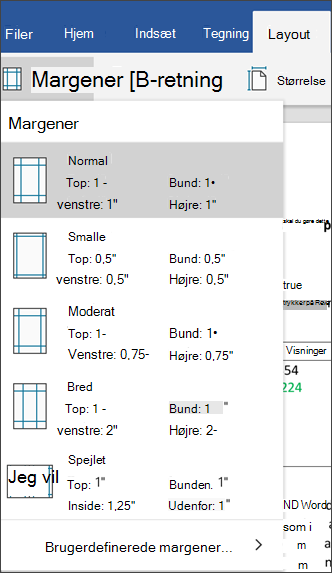
- Vælg en margen fra rullegalleriet. Hvert valg viser margenmålene.
Hvis du vil angive margener for modstående sider, skal du vælge Spejlet på rullelisten.
Hvis du vil angive dine egne margener, skal du vælge Brugerdefinerede margener på rullelisten og angive målene for top-, venstre-, højre- og bundmargenerne.
Rediger margenerne i PowerPoint
I PowerPoint kan du ændre margenerne ved at ændre størrelsen på et tekstfelt. Tryk på tekstfeltet, og brug håndtagene  tilpasse størrelsen.
Ændre margenerne i Excel
Du kan ikke ændre margenerne i Excel Mobile til Android-tablets eller -telefoner.
På iPad eller iPhone
Vælg en margen fra galleriet i Word
- På din iPad skal du trykke på Layout. Hvis du bruger en iPhone, skal du trykke
 , trykke på Hjem og derefter trykke på Layout.
 - Tryk på Margener på fanen Layout.

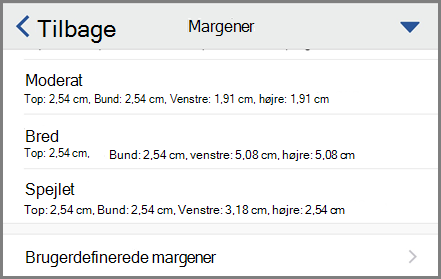
- Vælg en margen fra rullegalleriet. Hvert valg viser margenmålene.
Hvis du vil angive margener for modstående sider, skal du vælge Spejlet på rullelisten.
Hvis du vil angive dine egne margener, skal du vælge Brugerdefinerede margener på rullelisten og angive målene for top-, venstre-, højre- og bundmargenerne.
Rediger margenerne i PowerPoint
I PowerPoint kan du ændre margenerne ved at ændre størrelsen på et tekstfelt. Tryk på tekstfeltet, og brug håndtagene  tilpasse størrelsen.
Ændre margenerne i Excel
Du kan ikke ændre margenerne i Excel Mobile til iPad eller iPhone.
På din Windows-tablet eller telefon
Vælg en margen fra galleriet i Word
- Tryk på Layout på din Windows-tablet. Hvis du bruger en Windows-telefon, skal du trykke på ellipsen
 , trykke på Hjem og derefter trykke på Layout.
 - Tryk på Margener på fanen Layout.

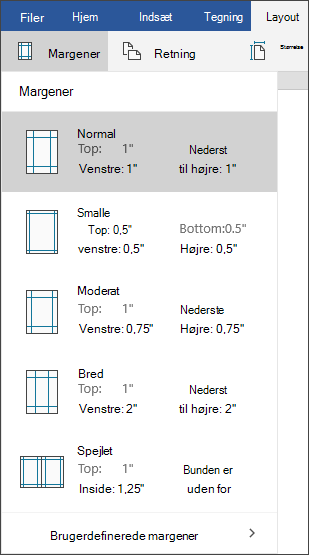
- Vælg en margen fra rullegalleriet. Hvert valg viser margenmålene.
Hvis du vil angive margener for modstående sider, skal du vælge Spejlet på rullelisten.
Hvis du vil angive dine egne margener, skal du vælge Brugerdefinerede margener på rullelisten og angive målene for top-, venstre-, højre- og bundmargenerne.
Rediger margenerne i PowerPoint
I PowerPoint kan du ændre margenerne ved at ændre størrelsen på et tekstfelt. Tryk på tekstfeltet, og brug håndtagene tilpasse størrelsen.
Ændre margenerne i Excel
Du kan ikke ændre margenerne i Excel Mobile til Windows 10-tablets eller -telefoner.