
Hvis du vil tilpasse din oplevelse, når du gemmer en ny fil via Ctrl+S eller trykker på knappen Gem på værktøjslinjen Hurtig adgang, er her nogle muligheder, der opfylder dine behov.
Bruger du normalt skyen, men nogle gange har du brug for at gemme lokalt?
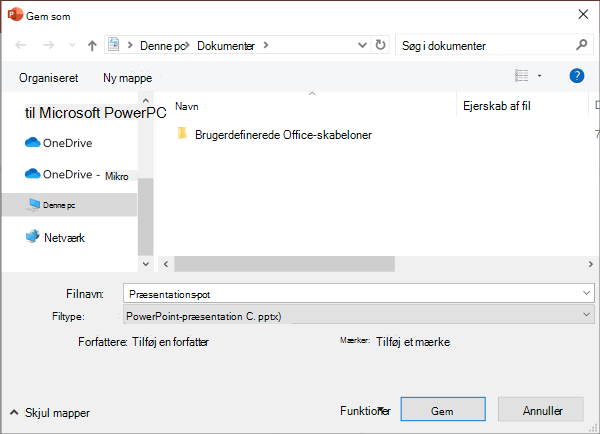
Hvis du vil gemme lokalt, skal du bruge Gem som i stedet, der som før udløser den ældre Gem-dialogboks. Du kan nemt tilføje Gem som på værktøjslinjen Hurtig adgang (Quick Access Toolbar – QAT) eller bruge F12-tastaturgenvejen .
Bruger du ikke skyen, men gemmer normalt på ét sted?
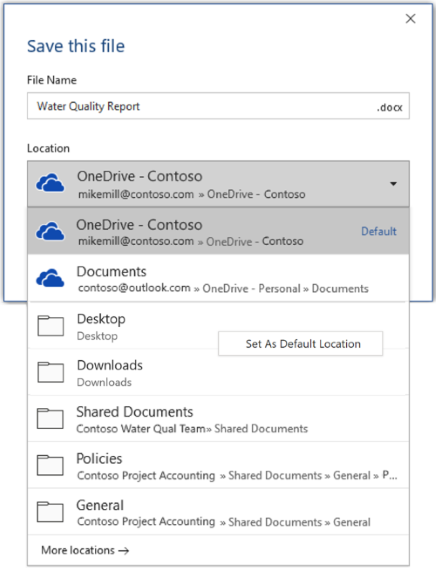
Hvis du ikke gemmer dine filer i skyen, og du vil gemme på en standardplacering på din lokale enhed, skal du fortsætte med at bruge den nye dialogboks med en lokal standardplacering.
Fra rullemenuen for placering kan du angive en af de seneste placeringer som standardplaceringen ved at højreklikke på den pågældende placering eller ved at trykke på programtasten på en af de viste placeringer.
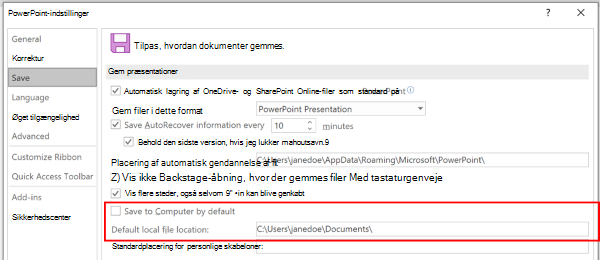
Eller vælg Indstillinger på fanen Filer, og vælg Gem Markér "Gem på computeren som standard", og angiv "Lokal standardfilplacering" til den ønskede placering.
Foretrækker du en mere klassisk mappebrowsingoplevelse som f.eks. i Windows Stifinder?
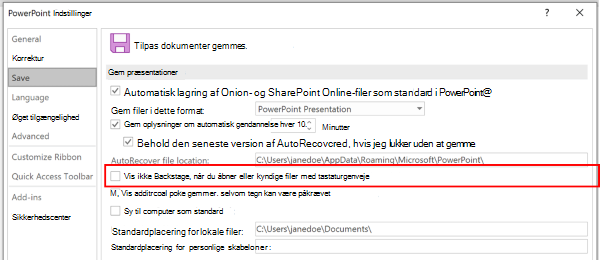
Brug den klassiske Gem-dialogboks i stedet.
- Vælg Indstillinger på fanen Filer, og vælg Gem.
- Vælg "Vis ikke Backstage, når filer med tastaturgenveje åbnes eller gemmes".
Vil du bruge Backstage til øjeblikkeligt at gennemse alle dine mapper eller få adgang til forskellige forbundne websteder?
- Vælg Gem på fanen Filer.
Angiv en standardarbejdsmappe
Mappen Dokumenter er standardarbejdsmappen for alle de filer, som du opretter i Microsoft Office-programmerne. Du kan vælge en anden standardarbejdsmappe.
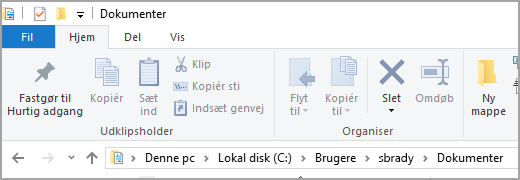
Den valgte mappe gælder kun for det program, som du bruger i øjeblikket. Hvis du f.eks. ændrer standardarbejdsmappen for Word, er standardarbejdsmappen for PowerPoint stadig Dokumenter.
Excel, PowerPoint, Project og Word
Vælge Indstillinger på fanen Filer.
Markér Gem.
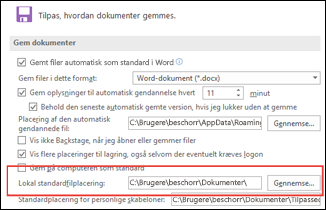
I det første afsnit skal du skrive stien i feltet Lokal standardplacering af filer .
Bemærk
I Word kan du også vælge Gennemse for at gå til den mappe, du vil bruge.
Vælg en overskrift nedenfor for at få flere oplysninger om programmet
Access
- Vælge Indstillinger på fanen Filer.
- Vælg Generelt.
- Under Oprettelse af databaser i feltet Standarddatabasemappe skal du vælge Gennemse.
- Gå til standarddatabasemappen, eller indtast stien på den mappe, hvor du vil gemme Access-databasefiler.
Visio
Når du vælger en standardarbejdsmappe i Visio, er den mappe, du angiver til en bestemt filtype, det første sted, der søges efter filer af den pågældende type i Visio. Hvis en bestemt fil ikke findes i den angivne mappe, søges der i mappen Dokumenter efter tegninger og skabeloner og i mappen Dokumenter\My Shapes efter stencils. Der søges efter tilføjelsesprogrammer i mappen Documents and Settings\ brugernavn.
Vælge Indstillinger på fanen Filer.
Vælg Avanceret, og vælg derefter Filplaceringer under Generelt.
Vælg
 for hver filtype, der skal angives en standardmappe for.
Gå til den mappe, hvor du vil gemme den pågældende filtype. Du kan have forskellige lagringsmapper til hver af følgende filtyper:
- Mine figurer
- Tegninger
- Skabeloner
- Stencils
- Hjælp
- Tilføjelsesprogrammer
- Start
Vælg OK to gange.
Bemærk
Du kan tilføje mere end én mappe for hver filtype. Hvis du gør det, er den første mappe standardarbejdsmappen. Hvis den første mappe ikke er tilgængelig (f.eks. et netværksshare, der midlertidigt er utilgængeligt), bruger Visio den næste mappe på listen. Definitioner af egenskabsrapporter, som gemmes på disse placeringer, findes i dialogboksen Rapporter . Du kan finde links til flere oplysninger om egenskabsrapporter i afsnittet Se også .