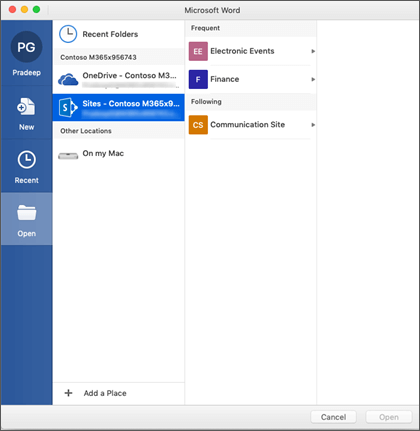
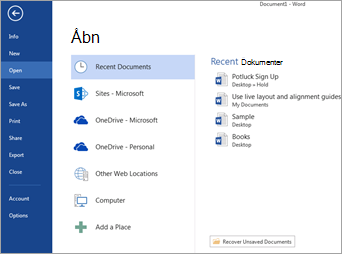
Fanen Åbn i menuen Filer viser dine seneste filer på tværs af enheder og indeholder links til almindelige placeringer, du bruger til at gemme filer.
Åbne en Office-fil til Windows
Åbn din Office-app, vælgÅbnfil>, vælg ikonet Åbn, eller tryk på CTRL+O.
Seneste filer
Listen Seneste viser de filer, du har åbnet for nylig fra en af dine enheder. Hvis listen bliver for lang, kan du fjerne filer fra den. Du skal blot højreklikke (eller trykke og holde) på filnavnet og derefter vælge Fjern fra liste. Du kan også vælge Ryd elementer, der ikke er favoritter , for at fjerne alle filer, du ikke har valgt som favoritter.
Hvis du vil foretage andre ændringer af listen Seneste, skal du se Tilpas listen over senest åbnede filer. Hvis du ikke bruger listen over seneste filer, og du hellere vil gå direkte til at søge i mapper, skal du trykke på Ctrl+F12 for at få adgang til dialogboksen Åbn direkte.
Delte filer
Vælg Delt med mig for at åbne filer, som andre har delt med dig.
OneDrive- eller SharePoint-filer
For at få adgang til filer fra OneDrive eller SharePoint-biblioteker skal du vælge den ønskede placering og gå til din fil.
Lokale filer
Vælg Denne pc for at åbne lokale filer, herunder flytbare drev.
Files i skyen
Hvis du vil tilføje en ny placering i skyen, skal du vælge Tilføj et sted.
Tip
Hvis du vil springefilåbning> over og altid bruge dialogboksen Åbn, skal du gøre følgende: Vælg Filindstillinger>>,Gem, og markér derefter afkrydsningsfeltet Vis ikke Backstage, når filer åbnes eller gemmes med tastaturgenveje. Derefter skal du lukke og genåbne alle åbne Microsoft 365-programmer. Bemærk, at denne ændring kun påvirker det, du ser, når du trykker på CTRL+O for at åbne dialogboksen Open Files.
Søg efter din fil
Hvis du vil finde et dokument på computeren, men er usikker på, hvor det er, skal du vælge Gennemse. Vælg Gennemse for at åbne filbrowseren og søge efter din fil. Når dialogboksen Åbn vises, skal du skrive hele eller dele af filnavnet eller tekst, der muligvis er i filen, i søgefeltet øverst til højre, og derefter skal du trykke på Enter. Der vises en liste over matchende dokumenter, du kan vælge mellem.