Hvis du vil ændre navnet eller placeringen af en fil uden at oprette en ny kopi, skal du følge disse trin.
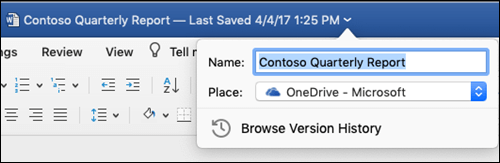
Hvis du er Microsoft 365-abonnent, er den nemmeste måde at omdøbe eller flytte en Office-fil på at åbne filen i dit Microsoft 365-skrivebordsprogram – f.eks. Word – og derefter vælge filnavnet på titellinjen. I den menu, der vises, kan du omdøbe filen, vælge en ny placering, du vil flytte den til, eller se versionshistorikken for filen.
 Hvis filen ikke er en Microsoft Office-fil, eller hvis du ikke er Microsoft 365-abonnent, er den nemmeste måde at omdøbe eller flytte en fil på at bruge Stifinder i Windows.
Åbn Stifinder ved at gå til Denne computer eller ved at trykke på Windows-tasten + E på tastaturet. Find den fil, du vil omdøbe, markér den, og vælg Omdøb på båndet (eller tryk på F2 på tastaturet). Skriv det nye navn, du vil give filen, og tryk på Enter.
Hvis du er Microsoft 365-abonnent, er den nemmeste måde at omdøbe eller flytte en Office-fil på at åbne filen i dit Microsoft 365-skrivebordsprogram – f.eks. Word – og derefter vælge filnavnet på titellinjen. I den menu, der vises, kan du omdøbe filen, vælge en ny placering, du vil flytte den til, eller se versionshistorikken for filen.
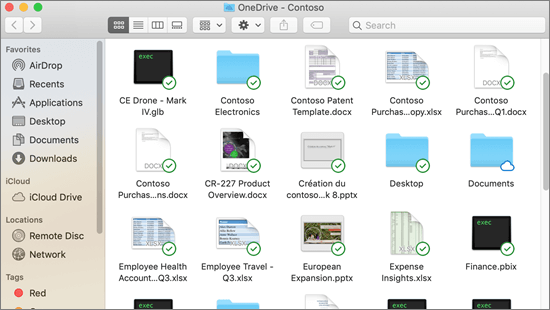
Hvis filen ikke er en Microsoft Office-fil, eller hvis du ikke er Microsoft 365-abonnent, er den nemmeste måde at omdøbe eller flytte en fil på din Mac på at bruge Finder. Find og markér filen, og vælg derefterOmdøbfil>. Skriv det nye navn, og tryk på Enter.
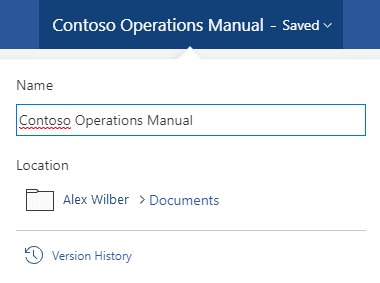
Når du starter et nyt, tomt dokument i Office på internettet, får dokumentet et navn som f.eks. "Document4" eller "Presentation2". For at omdøbe eller flytte dokumentet, mens du redigerer det, skal du vælge filnavnet øverst i browservinduet og skrive det ønskede navn.
Hvis der ikke sker noget, mens du skriver, skal du kontrollere, at du er i Redigeringsvisning (vælg fanen Vis , og se efter et felt, hvor der står Visning eller Redigering. Hvis der står Visning, skal du udvide feltet og vælge Redigering).
Med undtagelse af PowerPoint på internettet kan du ikke omdøbe en fil, hvis andre arbejder på den på samme tid som dig. Vent, indtil du er den eneste i dokumentet, og omdøb det.
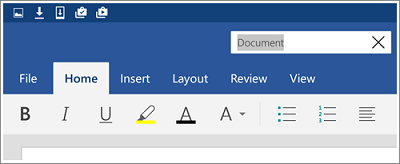
For at omdøbe en fil i Office på Android skal du blot åbne filen i den relevante Office-app (Word, Excel osv.) og derefter trykke på filnavnet øverst i appen. Skriv det nye navn, og tryk derefter på Udført på tastaturet.
Du kan ikke omdøbe filen, hvis andre arbejder på den på samme tid som dig. Vent, indtil du er den eneste i dokumentet, og omdøb det.
Hvis du vil omdøbe filen i Office på iOS, skal du åbne din Office-app, finde filen i menuen Filer og trykke på knappen Mere (ligner 3 prikker). Vælg Omdøb i genvejsmenuen, skriv dit nye navn, og tryk derefter på Omdøb i øverste højre hjørne af dialogboksen.
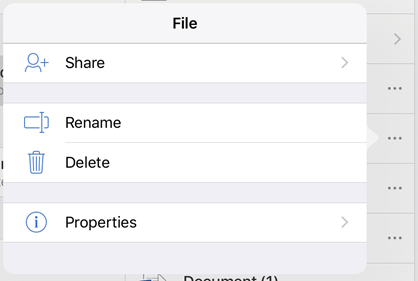
Du kan ikke omdøbe filen, hvis andre arbejder på den på samme tid som dig. Vent, indtil du er den eneste i dokumentet, og omdøb det.
Hvis du synes, at artiklen har været brugbar, og især hvis den ikke har, kan du bruge feedbackkontrolelementerne nedenfor for at give os konstruktive forslag til, hvordan vi kan forbedre den.
