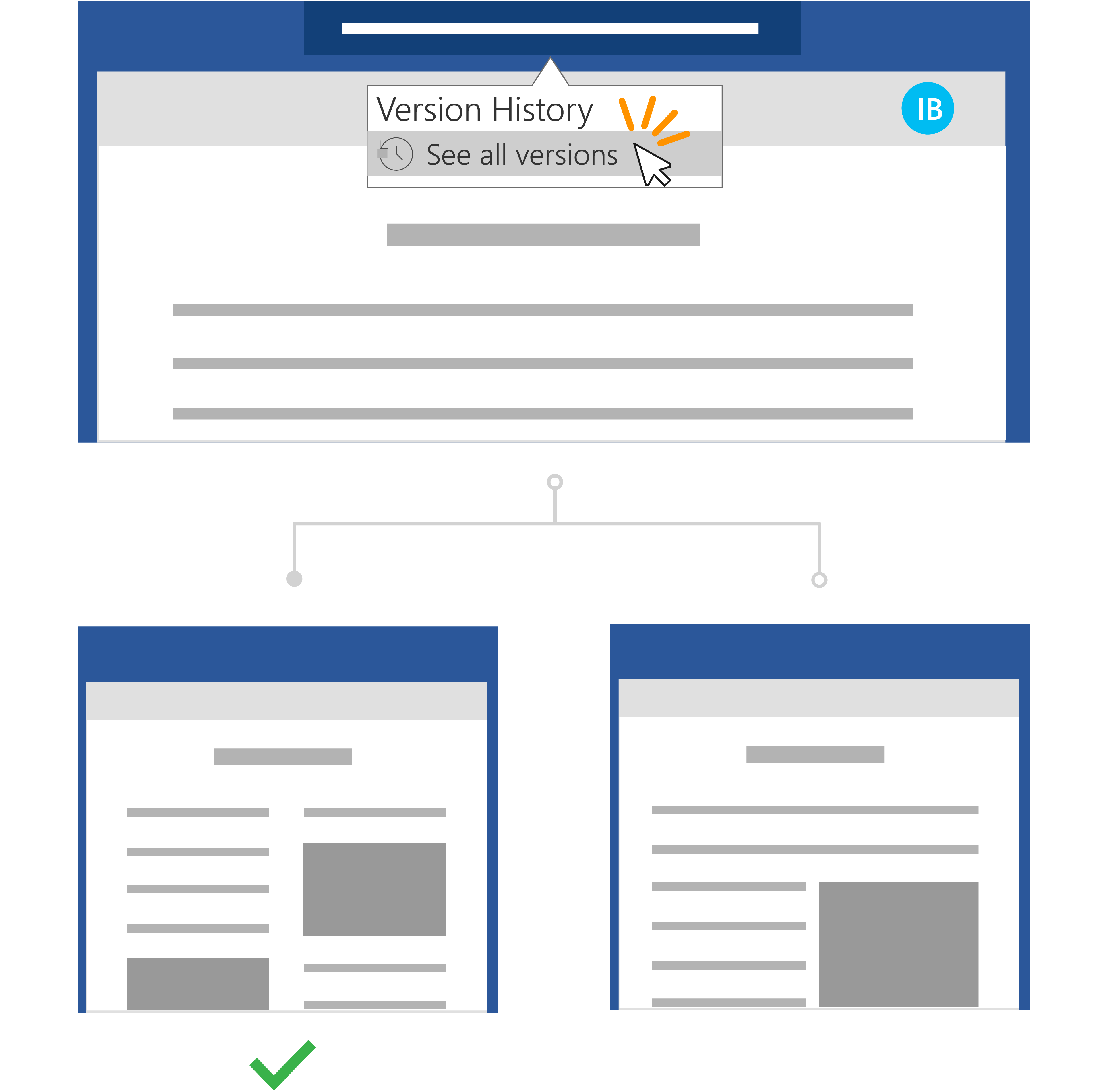
Hurtige trin:
For en fil, der er gemt i OneDrive eller et SharePoint Online-bibliotek, kan du gå tilbage til en tidligere version af filen og gendanne den.
- Åbn den fil, du vil gendanne, og gå til Filoplysninger>.
- Hvis filen har tidligere versioner, får du vist en knap med navnet Versionshistorik. Vælg den for at få vist listen over versioner.
- I ruden Versionshistorik til højre skal du vælge en version for at få den vist.
- Når du har valgt den version, du vil gendanne, skal du vælge knappen Gendan under værktøjslinjen.
Med Microsoft 365 og Automatisk lagring behøver du ikke bekymre dig om at miste redigeringer eller vedhæfte forældede kopier af filer. Men hvis du ved et uheld kommer til at redigere i en fil, kan du nemt vende tilbage til en tidligere version uden de uønskede ændringer ved hjælp af versionshistorikken.
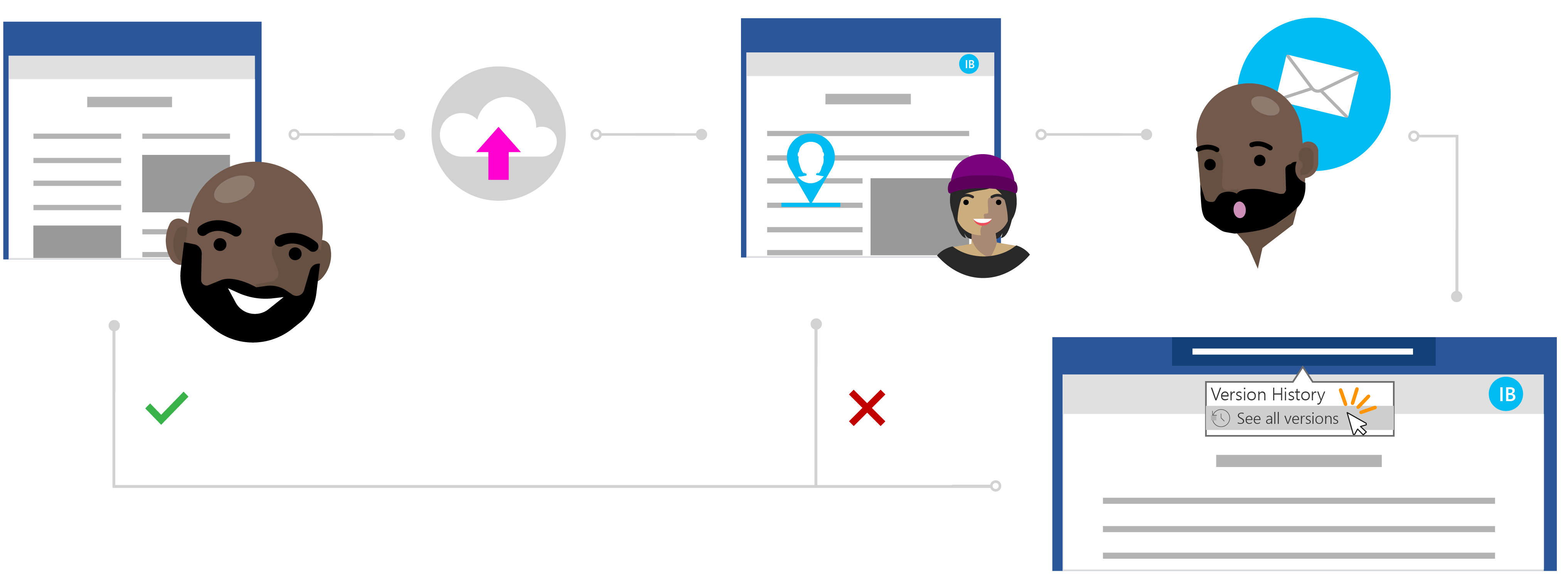
Ines' historie om at gendanne en fil uden uønskede ændringer
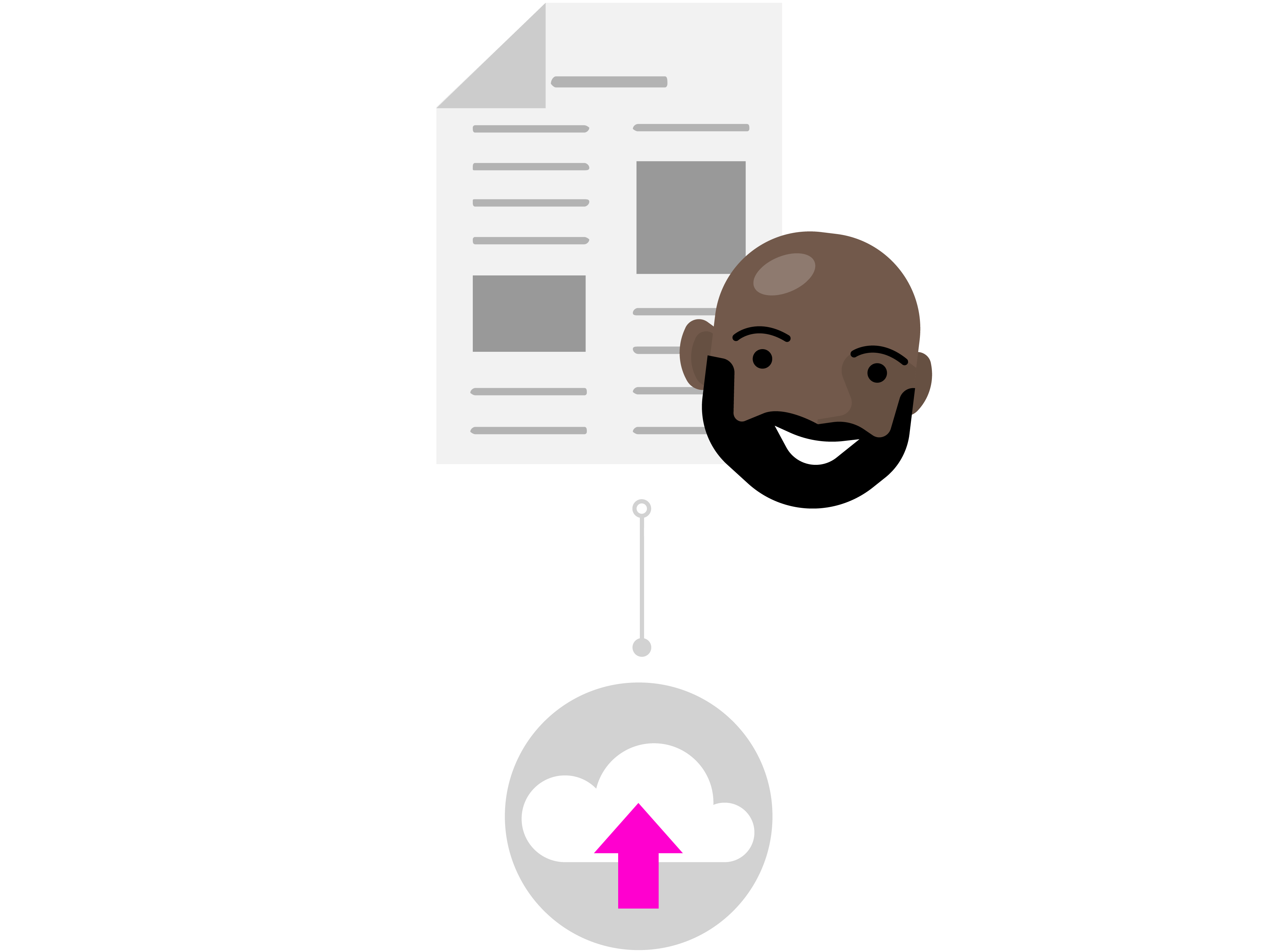
Del privat med OneDrive
Todd har skrevet en forskningsartikel om sine seneste undersøgelser, men han føler, at der mangler noget. For at sikre, at dokumentet er klart og præcist, beslutter han sig for at få hjælp fra en af sine nærmeste kolleger til at give ham noget feedback.
Da han ved, at Ines er en fremragende forfatter, kan han stole på hende for at få værdifuld hjælp. Todd åbner sin OneDrive-mappe, højreklikker på Word-dokumentet og klikker på Del for at invitere Ines til filen.
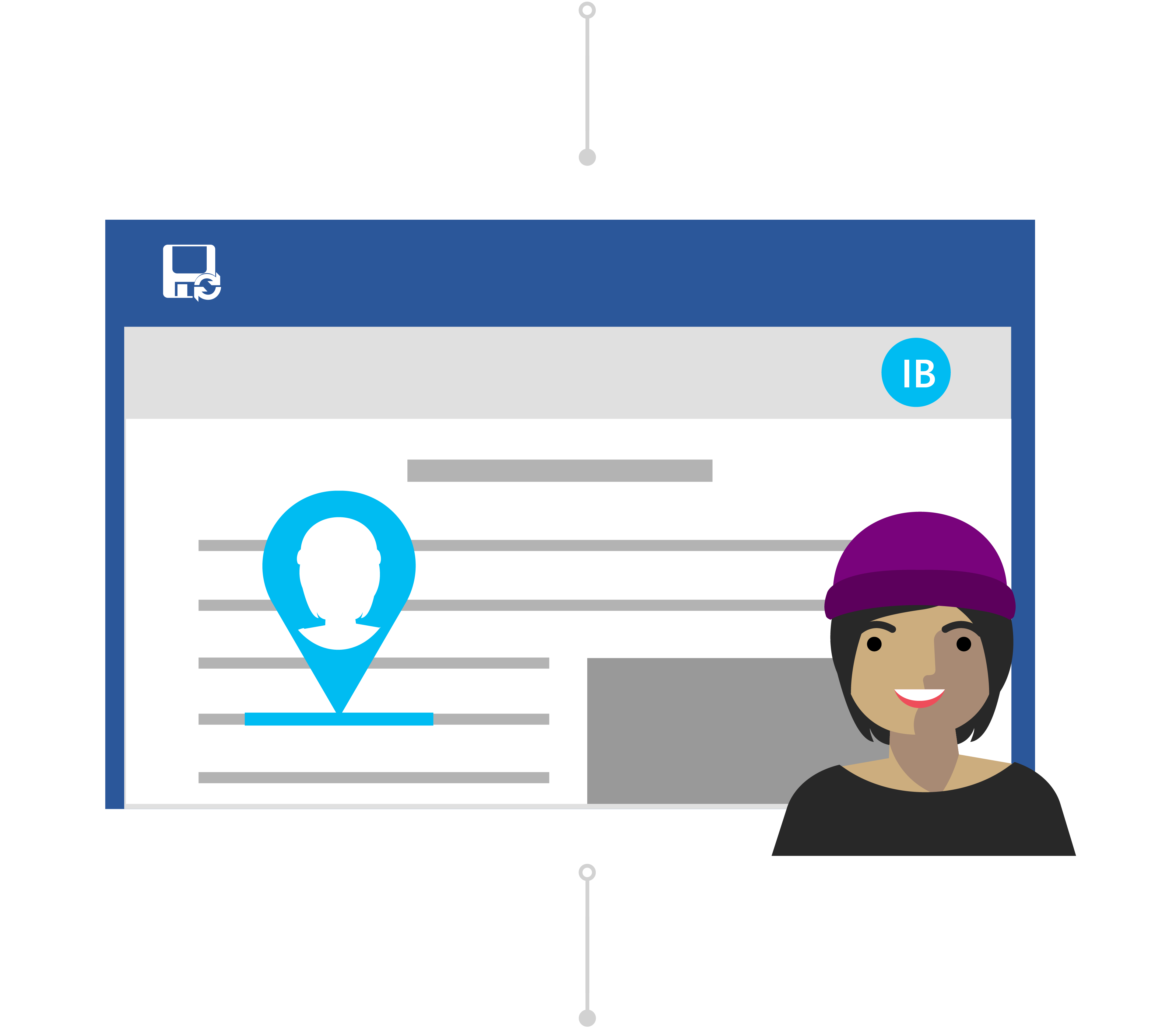
Rediger trygt i skyen
Ines modtager en meddelelse om en delt fil fra Todd og ser hans besked: "Kan du tage et kig på min artikel og sende mig dine opdateringer?" Hun åbner Word-dokumentet og begynder at redigere i filen. Hun omskriver hans introduktion for at komme direkte til sagen og foretager andre indholdsrevisioner for at hjælpe med at forklare nogle af hans vigtigste forskningspunkter.
Ines gør en masse arbejde, men hun ved, at med Automatisk lagring er hendes ændringer sikre og gemmes automatisk i dokumentet. Når hun føler sig tilfreds med dokumentet, lukker hun filen.
Ingen problemer med versionshistorik
Næste dag skriver Todd dokumentet ind for at se, hvilken slags feedback Ines har efterladt. Til hans overraskelse er der sket betydelige ændringer i indholdet. Han kontakter Ines: "Hej Ines, tak for ændringerne, men jeg ville bare have forslag og feedback – ikke omfattende redigeringer."
Selvom der var en misforståelse, ved Todd, at der ikke er nogen grund til, at han skal bekymre sig. Med Versionshistorik ved han, at selvom hendes ændringer blev gemt i hans fil, har Office holdt styr på hans oprindelige version.
Gendan en tidligere version
Ines ser Todds besked og indser sin fejl. Hun åbner forskningsartiklen i Word og klikker på titlen. På rullelisten klikker hun på Se alle versioner under Versionshistorik og kan hurtigt navigere og åbne en version af forskningsrapporten, før hun foretager de uønskede ændringer.
Ines placerer de to versioner af dokumentet side om side. Hun bruger dokumentet med sine uønskede ændringer som reference, så hun nemt kan opsummere sin feedback i kommentarer i Todds oprindelige version, sådan som han havde ønsket. Hun gemmer dette som den endelige version, og det er godt i gang!