
Du kan bruge Office-programmerne til at gemme dine filer som eller konvertere dine filer til PDF-filer, så du kan dele eller udskrive dem på trykkerier. Og du har ikke brug for anden software eller andre tilføjelsesprogrammer.
Brug PDF-format, når du vil have en fil, som:
- ser ud på samme måde på de fleste computere
- Har en mindre filstørrelse.
- overholder en branchestandard.
Eksempler på filer er cv'er, juridiske dokumenter, nyhedsbreve, filer, der er beregnet til at blive læst (ikke redigeret) og udskrevet, og filer, der er beregnet til professionel udskrivning.
Vigtig
- Mange programmer, herunder Microsoft Word, har mulighed for at åbne og redigere PDF-filer. Det er ikke nok blot at dele noget som en PDF-fil for at garantere, at modtageren ikke kan redigere filen.
- Når du konverterer dit regneark til en PDF-fil, går de interne links i regnearket tabt under konverteringen, så linkene skal bekræftes. Eksterne links til andre kilder vil dog være fint.
For at se en trinvis vejledning skal du vælge et Office-program på rullelisten.
Hvilket Office-program bruger du?
Access
Åbn den tabel eller rapport, du vil publicere som en PDF-fil.
Vælg PDF eller XPS i gruppen Eksportér på fanen Eksterne data.
Skriv eller marker et navn til dokumentet i feltet Filnavn.
Vælg PDF (*.pdf) på listen Filtype.
- Hvis dokumentet kræver høj udskriftskvalitet, skal du vælge Standard (onlinepublicering og udskrivning).
- Hvis filstørrelsen er vigtigere end udskriftskvaliteten, skal du vælge Mindste størrelse (onlinepublicering).
Vælg Indstillinger for at vælge den side, der skal udskrives, for at vælge, om markeringer skal udskrives, og for at vælge outputindstillinger. Vælg OK.
Vælg Publicer.
Excel
Bemærk
Du kan ikke gemme Power View-ark som PDF-filer.
Vælg fanen Filer .
Vælg Gem som eller Gem en kopi.
Skriv et navn til filen i feltet Filnavn , hvis du ikke allerede har gjort det.
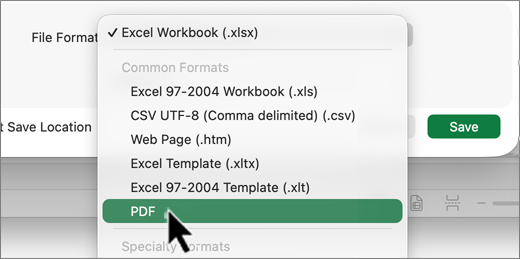
Vælg PDF (*.pdf) på listen Filtype.
- Hvis filen skal åbnes i det valgte format, når den er gemt, skal du markere afkrydsningsfeltet Åbn fil efter publicering.
- Hvis dokumentet kræver høj udskriftskvalitet, skal du vælge Standard (onlinepublicering og udskrivning).
- Hvis filstørrelsen er vigtigere end udskriftskvaliteten, skal du vælge Mindste størrelse (onlinepublicering).
Vælg Indstillinger for at vælge den side, der skal udskrives, for at vælge, om markeringer skal udskrives, og for at vælge outputindstillinger. Se Mere om PDF-indstillinger for at få mere at vide om dialogboksen Indstillinger i Excel. Vælg OK , når du er færdig.
Markér Gem.
OneNote
- Vælg fanen Filer .
- Vælg Eksportér.
- Under Eksportér aktuel skal du vælge, hvilken del af notesbogen du vil gemme som PDF.
- Under Vælg format skal du vælge PDF (*.pdf) og derefter vælge Eksportér.
- Skriv et navn til notesbogen i feltet Filnavn i dialogboksen Gem som.
- Markér Gem.
PowerPoint
Vælg fanen Filer .
Vælg Eksportér.
Skriv et navn til filen i feltet Filnavn , hvis du ikke allerede har gjort det.
Vælg PDF (*.pdf) på listen Filtype.
- Hvis filen skal åbnes i det valgte format, når den er gemt, skal du markere afkrydsningsfeltet Åbn fil efter publicering.
- Hvis dokumentet kræver høj udskriftskvalitet, skal du vælge Standard (onlinepublicering og udskrivning).
- Hvis filstørrelsen er vigtigere end udskriftskvaliteten, skal du vælge Mindste størrelse (onlineudgivelse).
Vælg Indstillinger for at vælge den side, der skal udskrives, for at vælge, om markeringer skal udskrives, og for at vælge outputindstillinger. Vælg OK , når du er færdig.
Markér Gem.
Project
- Vælg Eksportér på fanen Filer.
- Vælg Opret PDF/XPS-dokument , og vælg Opret PDF/XPS.
- Skriv et navn til filen i feltet Filnavn , hvis du ikke allerede har gjort det.
- Vælg PDF Files (*.pdf) eller XPS Files (*.xps) på listen Filtype, og vælg derefter OK.
- I dialogboksen Eksportindstillinger for dokument skal du vælge et publiceringsområde, om du vil medtage oplysninger, der ikke udskrives , eller ISO 19500-1-kompatibilitet (PDF/A).
Formateringstip
Project understøtter ikke alle PDF- eller XPS-formateringsfunktioner, men du kan stadig bruge nogle udskriftsindstillinger til at ændre udseendet af det endelige dokument.
VælgFiludskrift>, og rediger derefter en hvilken som helst af disse indstillinger:
- Datoer
- Retning
- Papirstørrelse
- Sideopsætning
Du kan ændre indstillinger under følgende faner i dialogboksen Sideopsætning:
- Margener
- Forklaring
- Visning
Publisher
Vælg fanen Filer .
Vælg Gem som.
Skriv et navn til filen i feltet Filnavn , hvis du ikke allerede har gjort det.
Vælg PDF (*.pdf) på listen Filtype.
Hvis du vil ændre den måde, dokumentet optimeres på, skal du vælge Rediger. (Vælg indstillinger i Publisher 2013 eller Publisher 2016.)
- Foretag eventuelle ændringer af billedopløsning og de oplysninger, der ikke udskrives.
- Vælg Udskriftsindstillinger for at ændre dokumentets udskriftsindstillinger.
- Vælg OK , når du er færdig.
Hvis filen skal åbnes i det valgte format, når den er gemt, skal du markere afkrydsningsfeltet Åbn fil efter publicering.
Markér Gem.
Visio
Vælg Eksportér på fanen Filer.
Vælg Opret PDF/XPS-dokument , og vælg Opret PDF/XPS.
Skriv et navn til filen i feltet Filnavn , hvis du ikke allerede har gjort det.
Vælg PDF (*.pdf) på listen Filtype.
- Hvis du ønsker, at filen skal åbnes i det valgte format, når den er gemt, skal du markere afkrydsningsfeltet Vis filen automatisk efter lagring.
- Hvis dokumentet kræver høj udskriftskvalitet, skal du vælge Standard (onlinepublicering og udskrivning).
- Hvis filstørrelsen er vigtigere end udskriftskvaliteten, skal du vælge Mindste størrelse (onlinepublicering).
Vælg Indstillinger for at vælge den side, der skal udskrives, for at vælge, om markeringer skal udskrives, og for at vælge outputindstillinger. Vælg OK.
Vælg Publicer.
Word
- Hvis filen tidligere blev gemt, skal du vælge Fil>Gem en kopi.
Hvis filen ikke er gemt, skal du vælge Gem fil>som eller Gem en kopi. - Vælg Gennemse for at vælge placeringen på computeren, hvor du vil gemme filen.
- Vælg PDF på rullelisten.

- Markér Gem.
Vælg Flere indstillinger> for at tilpasse din PDF-fil.
- Hvis du vil lave en PDF-fil af kun nogle af siderne i dokumentet, skal du vælge en indstilling under Sideområde.
- For at medtage registrerede ændringer i PDF-filen skal du under Hvad skal udgives vælge Dokument med visning af markeringer. Ellers sørg for, at Dokument er valgt.
- Hvis du vil oprette et sæt bogmærker i PDF-filen, skal du vælge Opret bogmærker ved hjælp af. Vælg derefter Overskrifter eller, hvis du har tilføjet bogmærker til dit dokument, Word-bogmærker.
- Hvis du vil medtage dokumentegenskaber i PDF-filen, skal du sørge for, at Dokumentegenskaber er valgt.
- Hvis du vil gøre dokumentet lettere at læse for skærmlæsningssoftware, skal du vælge Mærker til dokumentstrukturering for tilgængelighed.
- ISO 19005-1-kompatibilitet (PDF/A) Denne indstilling angiver PDF-dokumentet som version 1.7 PDF, som er en arkiveringsstandard. PDF/A sikrer, at et dokument ser identisk ud, når det åbnes senere på en anden computer.
- Bitmaptekst, når skrifttyper ikke er integreret Hvis skrifttyper ikke kan integreres i dokumentet, anvender PDF-filen bitmapbilleder af teksten, så PDF-filen ligner det oprindelige dokument. Hvis denne indstilling ikke er markeret, og filen anvender en skrifttype, der ikke kan integreres, vil PDF-læseren muligvis udskifte en anden skrifttype.
- Kryptér dokumentet med en adgangskode For at begrænse adgangen, så kun personer med adgangskoden kan åbne PDF-filen, skal du vælge denne indstilling. Når du vælger OK, åbner Word feltet Kryptér PDF-dokument, hvor du kan skrive og gentage en adgangskode.
Åbne og kopiere indhold fra en PDF-fil med Word
Du kan kopiere alt indhold fra et PDF-dokument ved at åbne det i Word.
Gå tilÅbnfil>, og find PDF-filen. Word åbner PDF-indholdet i en ny fil. Du kan kopiere ethvert indhold fra den, herunder billeder og diagrammer.


PDF (Portable Document Format) bevarer dokumentformateringen og muliggør deling af filer. Når en fil i PDF-format vises online eller udskrives, forbliver den i det tiltænkte format. PDF-formatet er også nyttigt til dokumenter, der skal trykkes på et trykkeri. PDF er accepteret som et gyldigt format af mange myndigheder og organisationer, og der findes fremvisere til et bredere udvalg af platforme, end der findes til XPS.
XPS (XML Paper Specification) er et elektronisk filformat, der bevarer dokumentets formatering og gør det muligt at dele filer. XPS-formatet sikrer, at når filen vises online eller udskrives, bevarer den præcis det format, du havde til hensigt, og at det ikke er nemt at ændre dataene i filen.
Vigtig
De fleste moderne webbrowsere kan åbne og vise en PDF-fil. Hvis du har et ældre operativsystem, skal du muligvis have en PDF-læser installeret på din enhed, f.eks. Acrobat Reader, der er tilgængelig fra Adobe Systems.