
Tip: Findes videoen ikke på dit sprog? Prøv at vælge knappen Undertekster .
.
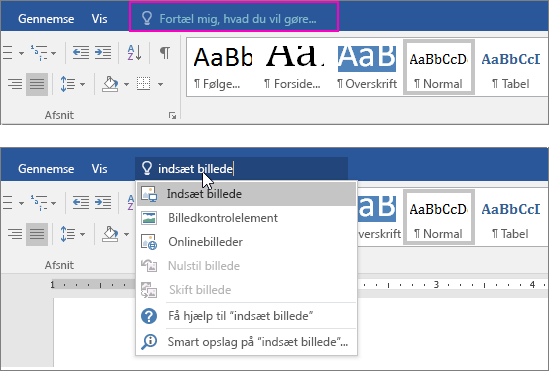
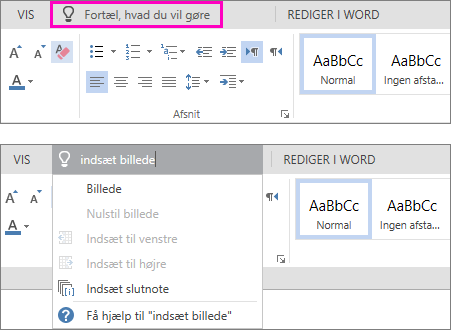
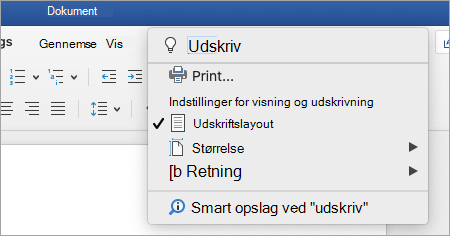
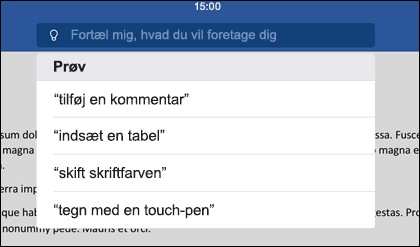
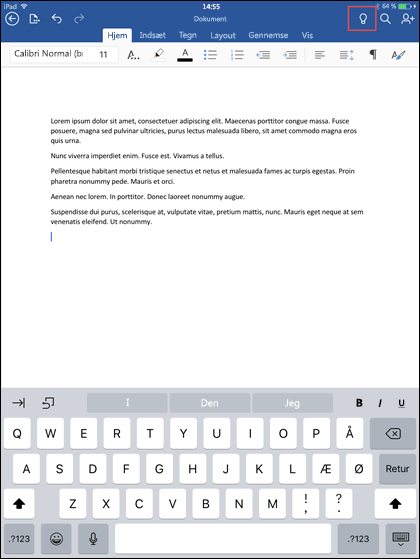
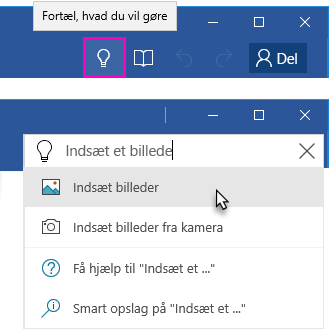
I Office 2016 ser du et tekstfelt på båndet, hvor der står Fortæl mig, hvad du vil gøre. Dette er et tekstfelt, hvor du kan skrive ord og udtryk om, hvad du vil gøre, og hurtigt komme til funktioner, du vil bruge, eller handlinger, du vil udføre. Du kan også bruge "Fortæl mig det" til at finde hjælp til det, du søger, eller du kan bruge Smart opslag til research eller til at definere det ord, du har angivet.
Bemærk
Hos Microsoft tester vi løbende nye ting, der kan hjælpe dig med at opnå mere med Office. Derfor kan du se Søg i stedet for Fortæl mig, hvad du vil gøre , på båndet. Funktionaliteten er den samme. Vi afprøver blot nogle nye ideer for at gøre det nemmere for dig. Du kan finde flere oplysninger om brug af søgning under Find det, du skal bruge med Microsoft Søg i Office.
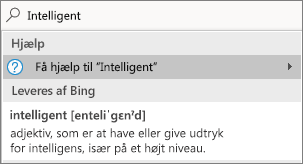
Definitioner
Hvis du bruger Office 2016, du har tilmeldt dig Intelligente tjenester, og du har forbindelse til internettet, kan du skrive et hvilket som helst ord i søgefeltet Fortæl mig det, og så forsøger Bing at give dig en definition af det pågældende ord.
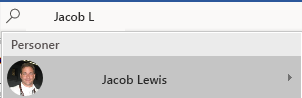
Personer
Hvis du bruger Office 2016 i din virksomhed, og du har forbindelse til internettet, kan du skrive navnet på en person i organisationen i søgefeltet Fortæl mig det, hvorefter vi forsøger at finde deres kontaktoplysninger i mappen. Hold markøren over personens navn, så får du vist personens visitkort, og du kan dele den aktuelle fil med vedkommende.
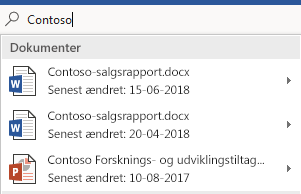
Dokumenter
Hvis du bruger Office 2016 i din virksomhed, og du har forbindelse til internettet, kan du skrive navnet på en hvilken som helst fil, du har gemt på OneDrive eller SharePoint. Hold markøren over navnet på filen, og du kan indsætte elementet i den aktuelle fil eller åbne den separat i det relevante program, f.eks Word eller Excel.
Flere oplysninger
Vi lytter!
Denne artikel blev sidst opdateret af David den 13. april 2020 som følge af dine kommentarer. Hvis du har haft nytte af den, og især hvis du ikke har, kan du bruge feedback-kontrolelementerne nedenfor for at fortælle os, hvordan vi kan forbedre den.