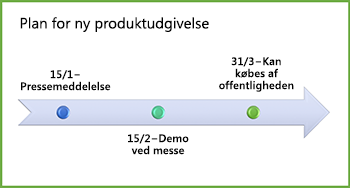
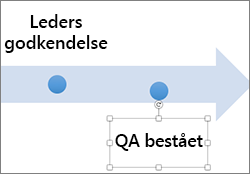
Hvis du vil oprette en grafisk repræsentation af en række hændelser, f.eks. milepæle i et projekt eller de vigtigste begivenheder i en persons liv, kan du bruge en tidslinje med SmartArt-grafik. After you create the timeline, you can add more dates, move dates, change layouts and colors, and apply different styles.
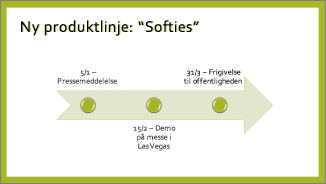
Opret en tidslinje
På fanen Indsæt skal du vælge
 SmartArt.
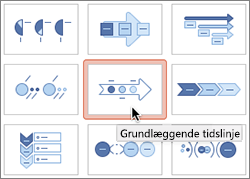
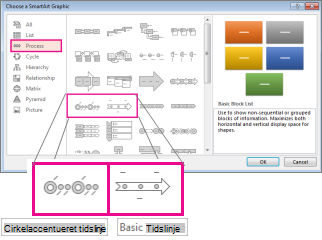
I galleriet Vælg SmartArt-grafik skal du vælge Proces og derefter dobbeltklikke på et tidslinjelayout.
Tip
There are two timeline SmartArt graphics: Basic timeline and Circle Accent Timeline, but you can also use almost any process-related SmartArt graphic.
Vælg [Tekst], og skriv eller indsæt derefter teksten i SmartArt-grafikken.
Bemærk
You can also open the Text Pane and type your text there. Hvis du ikke kan se tekstruden, skal du vælge Tekstrude på fanen Design under SmartArt-værktøjer.
Add more dates to your timeline
Markér en figur på tidslinjen.
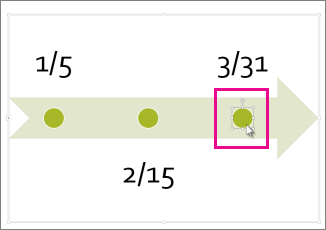
Gør et af følgende under fanen SmartArt-design :
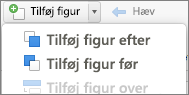
- Hvis du vil tilføje en tidligere dato, skal du vælge Tilføj figur og derefter vælge Tilføj figur før.
- Hvis du vil tilføje en senere dato, skal du vælge Tilføj figur og derefter vælge Tilføj figur efter.
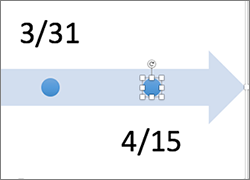
In the new date box, type the date that you want.
Move a date in your timeline
Vælg den dato, du vil flytte, på tidslinjen.
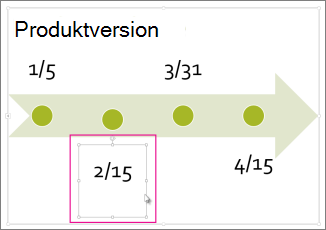
Gør et af følgende under fanen SmartArt-design :
- Hvis du vil flytte en dato før den valgte dato, skal du vælge Flyt op.
Hvis du vil flytte en dato, der er senere end den valgte dato, skal du vælge Flyt ned.
Skifte til et andet tidslinjelayout
Vælg tidslinjen for SmartArt-grafik.
Vælg
 i gruppen Layout under fanen SmartArt-design.Skift layout.
Bemærk
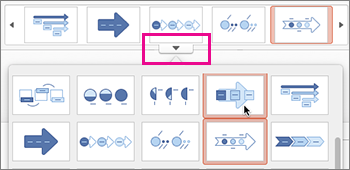
Hvis du kun vil have vist tidslinjen og procesrelaterede layout, skal du nederst på listen over layout vælge Flere layout og derefter klikke på Proces.
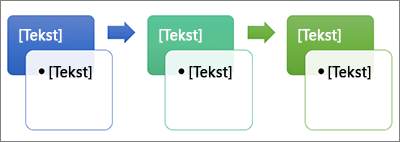
Vælg en tidslinje- eller procesrelateret SmartArt-grafik som f.eks. følgende:
- Klik på Markeringsproces for at få vist fremskridt på tidslinjen.
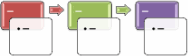
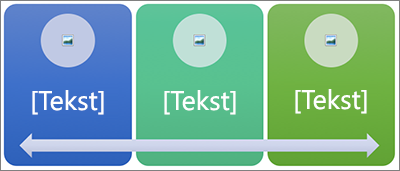
- Klik Kontinuerlig billedliste for at oprette en tidslinje med billeder eller fotos. De runde former er designet til at indeholde billeder.
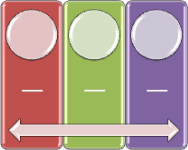
- Klik på Markeringsproces for at få vist fremskridt på tidslinjen.
Ændre tidslinjens farver
Click the SmartArt graphic timeline.
På fanen SmartArt-design skal du klikke på
 Skift farver.
Bemærk
Hvis du ikke kan se fanen SmartArt-design , skal du kontrollere, at du har markeret tidslinjen.
Vælg den ønskede farvekombination.
Tip
Place your pointer over any combination to see a preview of how the colors look in your timeline.
Anvende en SmartArt-typografi
A SmartArt style applies a combination of effects, such as line style, bevel, or 3-D perspective, in one click, to give your timeline a professionally polished look.
Vælg tidslinjen.
Vælg den ønskede SmartArt-typografi på fanen SmartArt-design .
Tip
Hvis du vil have flere typografier, skal du vælge
Hurtige typografier i højre hjørne af feltet SmartArt-typografier .