Du kan bruge WordArt med effekten Transformér tekst til at bøje teksten om en figur. Hvis teksten skal følge omkredsen af en figur, kan du også gøre dette, men det kræver lidt mere arbejde. Du kan også indsætte WordArt flere gange for at ombryde teksten omkring figurer med lige kanter.
På fanen Indsæt skal du vælge
 WordArt og vælge den ønskede WordArt-typografi.
Bemærk
WordArt-ikonet er placeret i gruppen Tekst og kan se forskelligt ud afhængigt af den version, du bruger, og størrelsen på din skærm.
Erstat WordArt-pladsholderteksten med din egen tekst.
Vælg din WordArt-tekst.
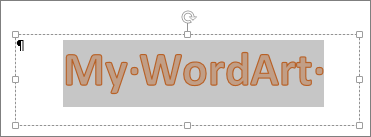
På fanen Figurformat skal du vælge
 Teksteffekter, vælg
  og vælg det ønskede udseende.
Avancerede teknikker
Ombryd rundt om en cirkel
- På fanen Figurformat skal du vælge Teksteffekter, vælg .
- Vælg Cirkel under Følg sti, og træk i et vilkårligt størrelseshåndtag, indtil din WordArt har den ønskede størrelse og form.
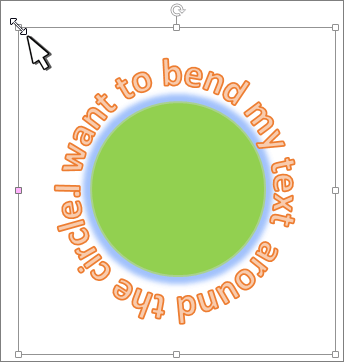
Ombryd rundt om lige kanter Hvis du vil ombryde tekst omkring en figur med lige kanter, f.eks. et rektangel, skal du indsætte WordArt-objekter for hver kant. I dette eksempel indsættes WordArt fire gange, én gang for hver side af figuren.

Gruppér flytninger og kopiér Hvis du vil flytte eller kopiere flere WordArt-objekter som en enkelt figur, skal du se Gruppere eller opdele grupper af figurer, billeder eller andre objekter .
Præcis vinkelkontrol Du kan styre vinklen på din WordArt-tekst med præcision i forhold til din figur ved hjælp af værktøjet Roter.
Hvis du har brug for helt præcis kontrol, eller hvis du forsøger at oprette en kompleks kombination af figurer og tekst, skal du bruge et tegne- eller grafikprogram fra en tredjepart til at oprette teksten omkring din figur og derefter kopiere og indsætte den i dit Office-dokument.
Bemærk
Du kan bruge teksteffekter med Wordart eller et almindeligt tekstfelt.