Indsæt eller markér et billede i dokumentet.
Vælg  Gennemsigtighed på fanen Billedformat.
Galleriet viser miniatureversioner af syv forudindstillede gennemsigtighedsindstillinger for dit billede (0 %, 15 %, 30 %, 50 %, 65 %, 80 % eller 95 %).
Vælg en forudindstillet indstilling, eller vælg Indstillinger for billedgennemsigtighed for at tilpasse gennemsigtighedsniveauet i ruden Formatér billede .
I ruden Formatér billede , når du bruger Indstillinger for billedgennemsigtighed, skal du trække skyderen Gennemsigtighed for at mindske eller øge billedets skarphed eller angive en procentværdi i feltet.
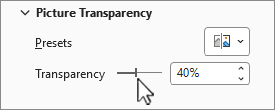
Du kan variere procentdelen for gennemsigtighed fra 0 % (helt uigennemsigtig, standardindstillingen) til 100 % (helt gennemsigtig).
Bemærk
Hvis du ikke kan se fanen Billedformat , skal du kontrollere, at du har markeret et billede.
- Indsæt eller markér et billede i dokumentet.
- Vælg fanen Billedformat , og vælg Gennemsigtighed.
Der vises et galleri med foruddefinerede indstillinger for billedgennemsigtighed.
- Vælg en forudindstillet indstilling, eller vælg Indstillinger for billedgennemsigtighed under galleriet for at få mere detaljerede valgmuligheder.
Ruden Formatér billede åbnes i højre side.
- Træk skyderen under Billedgennemsigtighed i ruden Formatér billede for at mindske eller øge billedets skarphed, eller angiv en procentværdi i feltet.
Du kan variere procentdelen for gennemsigtighed fra 0 % (helt uigennemsigtig, standardindstillingen) til 100 % (helt gennemsigtig).
Bemærk
Hvis du ikke kan se fanen Billedformat , skal du kontrollere, at du har markeret et billede.
Det er i øjeblikket ikke muligt at angive billedgennemsigtighed i Microsoft 365 til internettet. Du kan dog angive gennemsigtighed i skrivebordsappen.
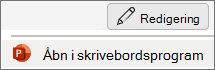
- Hvis du vil åbne skrivebordsappen, skal du øverst på båndet vælge
 Redigering>Åbn i skrivebordsapp.
Har du ikke PowerPoint-skrivebordsappen?
Prøv eller køb Microsoft 365.
Se også
Føj en baggrund eller et vandmærke til slides
Fjern baggrunden fra et billede
Rediger lysstyrken, kontrasten eller skarpheden i et billede
Rediger farven på et billede
Anvende en kunstnerisk effekt på et billede
