
Du får muligvis vist fejl 0xC0000142, når du starter et Office-program. Prøv løsningerne nedenfor for at få hjælp til at løse dette problem. Vi har angivet de mest almindelige løsninger først, så prøv trinnene i den rækkefølge, de er angivet i.
Løsning 1 – Opdater Office
Sørg for, at Office er opdateret til version 2102 (build 13801.20808) eller nyere. Hvis du ikke er konfigureret til automatiske opdateringer, skal du gøre følgende:
Bemærk
Hvis din it-administrator administrerer Office-opdateringer, kan du muligvis ikke udføre nedenstående trin. Kontakt din administrator for at få hjælp til denne fejl. Hvis du er administrator og har brug for hjælp til at administrere opdateringer i din organisation, skal du se Vælg, hvordan du vil administrere opdateringer.
- I søgefeltet på proceslinjen skal du skrive Opgavestyring.
- Udvid biblioteket Opgavestyring , og vælg Microsoft>Office.
- I det midterste vindue skal du finde Automatiske opdateringer af Office 2.0. Højreklik på den, og vælg Kør.
Hvis det ikke virker at opdatere Office på denne måde, kan du prøve de andre muligheder nedenfor.
Løsning 2 – Reparer Office fra Kontrolpanelet
Hvordan du får adgang til reparationsværktøjet, afhænger af dit operativsystem. Vælg dit operativsystem på nedenstående rulleliste.
Vælg dit operativsystem
Windows 10 eller 11
Højreklik på knappen Start
 , og vælg Windows 11 Installerede apps, eller vælg Apps og funktioner i pop op-menuen i Windows 10.
Vælg det Microsoft Office-produkt, du vil reparere, og vælg Rediger. Hvis du ikke kan se nogen indstillinger, skal du vælge de tre prikker i højre side.
Bemærk
Hele Office-pakken repareres, selvom det blot er ét program, du vil reparere, som f.eks. Word eller Excel. Hvis du har en separat app installeret, kan du søge efter programmets navn.
Afhængigt af om din kopi af Office er Klik og kør eller MSI-baseret installation, får du vist følgende muligheder for at fortsætte med reparationen. Følg trinnene alt efter din installationstype.
Klik og kør
I vinduet Hvordan vil du reparere dine Office-programmer skal du vælge Onlinereparation> for at sikre, at alt bliver løst. (Den hurtigere valgmulighed Hurtig reparation er også tilgængelig, men den registrerer og udskifter kun beskadigede filer.)
MSI-baseret
I Skift din installation skal du vælge Reparer og derefter klikke på Fortsæt.
Følg vejledningen på skærmen for at udføre reparationen.
Windows 8 eller 8.1
Højreklik på knappen Start
(nederste venstre hjørne), og vælg Kontrolpanel i genvejsmenuen.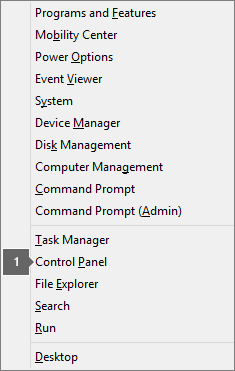
Fra Kategori-visningen under Programmer skal du vælge Fjern et program.
Højreklik på det Microsoft Office-produkt, du vil reparere, og klik derefter på Rediger på rullemenuen.
Bemærk
Hvis du har en pakke, f.eks. Microsoft 365 Family, Office Home & Student 2016 eller Office Home and Student 2013, kan du søge efter pakkens navn, selvom det kun er et bestemt program, du vil reparere, f.eks. Word eller Excel. Hvis du har et separat program som f.eks, Word eller Excel, kan du søge efter programmets navn.
Alt afhængigt af om din udgave af Office er Klik og kør eller MSI-baseret, skal du benytte følgende fremgangsmåder til din Office-installationstype:
Installationstypen Klik og kør:
Fra Hvordan vil du reparere dine Office-programmer skal du vælge Onlinereparation for at sikre dig, at det hele bliver rettet og derefter vælge Reparer. (Den hurtigere valgmulighed Hurtig reparation er også tilgængelig, men den registrerer og udskifter kun beskadigede filer.)
MSI-baseret installationstype:
I Skift din installation skal du vælge Reparer og derefter klikke på Fortsæt.
Følg resten af vejledningen på skærmen for at fuldføre reparationen.
Windows 7 eller Vista
Klik på knappen Start
 >Kontrolpanel.
Fra Kategori-visningen under Programmer skal du vælge Fjern et program.
Klik på det Office-produkt, du vil reparere, og klik derefter på Skift.
Bemærk
Hvis du har en pakke, f.eks. Microsoft 365 Family, Office Home & Student 2016 eller Office Home and Student 2013, kan du søge efter pakkens navn, selvom det kun er et bestemt program, du vil reparere, f.eks. Word eller Excel. Hvis du har et separat program som f.eks, Word eller Excel, kan du søge efter programmets navn.
Alt afhængigt af om din udgave af Office er Klik og kør eller MSI-baseret, skal du benytte følgende fremgangsmåder til din Office-installationstype:
Installationstypen Klik og kør:
Fra Hvordan vil du reparere dine Office-programmer skal du vælge Onlinereparation for at sikre dig, at det hele bliver rettet og derefter vælge Reparer. (Den hurtigere valgmulighed Hurtig reparation er også tilgængelig, men den registrerer og udskifter kun beskadigede filer.)
MSI-baseret installationstype:
I Skift din installation skal du vælge Reparer og derefter klikke på Fortsæt.
Følg resten af vejledningen på skærmen for at fuldføre reparationen.
Løsning 3 – Kør Windows Update
Kontrollér, at du kører den nyeste version af Windows. Se Installere Windows Update.
Løsning 4 – Sørg for, at Platformen Office-softwarebeskyttelse kører
Skriv Tjenester i søgefeltet i Windows, og åbn appen.
På listen over tjenester skal du søge efter en tjeneste, der hedder Office Software Protection Platform, højreklikke og vælge Egenskaber.
Bemærk
Hvis Office Software Protection Platform ikke er angivet, bruger du en nyere version af Office, der ikke bruger denne tjeneste. Fortsæt til den næste anbefaling.
Bekræft, at starttypen er indstillet til Automatisk, og at Tjenestestatus er indstillet til Kører.
Hvis tjenestestatussen er Stoppet, skal du vælge Start for at starte tjenesten.
Løsning 5 – Fjern og geninstaller Office
Tip
Hvis du fjerner Office, fjernes kun Office-programmerne fra din computer. Det fjerner ikke nogen af de filer, dokumenter eller projektmapper, du har oprettet ved hjælp af appsene.
Brug fejlfindingsværktøjet til at fjerne Microsoft 365, Office 2021, Office 2019 eller Office 2016 fra din Windows-pc.
Vælg knappen nedenfor for at starte Fjern fejlfindingsværktøjet.
Klik på Åbn, hvis du får vist et pop op-vindue, hvor der står Dette websted forsøger at åbne Få hjælp.
Følg vejledningen på de resterende skærmbilleder, og genstart computeren, når du bliver bedt om det.
Vælg proceduren for den version af Office, du ønsker at installere eller geninstallere.
Microsoft 365 | Office 2024 | | Office 2021 Office 2019 | Office 2016
Vigtig
- Fejlfindingsværktøjet til fjernelse kan i øjeblikket ikke fjerne Office 2024.
- Kør fejlfindingsværktøjet på den samme Windows-pc med det Microsoft 365- eller Office-produkt, du vil fjerne.
- Du skal være på Windows 10 eller højere for at køre fejlfindingsværktøjet.
Tip
Hvis fejlfindingsværktøjet til fjernelse af Microsoft 365 ikke fjerner Microsoft 365 eller Office helt fra din pc, kan du prøve at fjerne Office manuelt.