
Følg kun trinnene i denne artikel, hvis du har prøvet den sædvanlige Office til Mac-afinstallationsproces, og du stadig har problemer med at geninstallere eller starte Office-programmer.
Hvis du helt vil fjerne Microsoft 365 til Mac, er der flere trin, og denne artikel vejleder dig gennem hver enkelt. Du skal læse dette nøje og være logget på som administrator eller angive et navn og en adgangskode for en administrator.
Trin 1: Fjern Microsoft 365 til Mac programmer
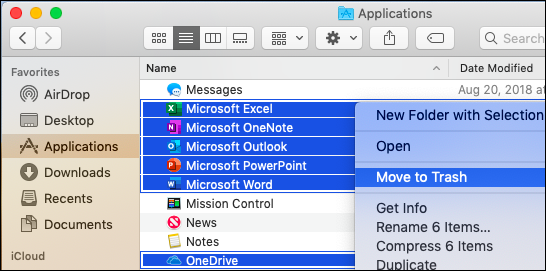
Åbn Finder, og klik på Programmer.
Kommando
 +klik for at vælge de Microsoft 365 til Mac apps.
Bemærk
Afhængigt af, hvilken version af Office du har, er Outlook eller OneDrive muligvis ikke installeret.
Ctrl+klik eller højreklik på de apps, du har valgt, og klik på Flyt til Papirkurv.
Trin 2: Fjern støttefilerne
De supplerende filer, du skal fjerne, befinder sig i mapperne Bibliotek og Brugere.
Fjerne filer fra mappen Bibliotek
Åbn Finder, klik på Gå>computer, og klik derefter på Vis>som kolonner.
Gå til Macintosh HD for at åbne mappen Bibliotek .
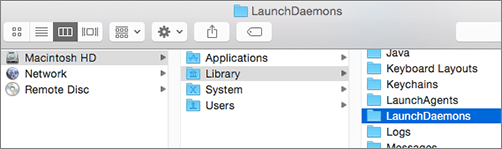
Gå tilbage, og åbn LaunchDaemons. Ctrl+klik eller højreklik på disse filer, hvis de er tilstede, og Flyt til Papirkurv.
- com.microsoft.office.licensingV2.helper.plist)
- com.microsoft.autoupdate.helper.plist
- com.microsoft.onedriveupdaterdaemon.plist
Åbn LaunchAgents, og Ctrl+klik eller højreklik på filen, hvis den er tilstede, og klik på Flyt til Papirkurv.
- com.microsoft.update.agent.plist
Gå tilbage, og åbn PrivilegedHelperTools. Ctrl+klik eller højreklik på disse filer, hvis de er tilstede, og Flyt til Papirkurv.
- com.microsoft.office.licensingV2.helper
- com.microsoft.autoupdate.helper
Gå tilbage, og åbn Indstillinger. Ctrl+klik eller højreklik på disse filer, hvis de er tilstede, og Flyt til Papirkurv.
- com.microsoft.Office.licensingV2.plist (hvis den findes)
Fjerne filer fra brugermappen Bibliotek
Hvis du vil fjerne filer fra din brugermappe Bibliotek, skal du først angive visningsindstillingerne for Finder.
I Finder skal du trykke
+Skift+h.Klik på Vis>som liste i søgemenuen, og klik derefter på Vis>vis visningsindstillinger.
I dialogboksen Vis indstillinger skal du vælge Vis biblioteksmappen.

Skift derefter tilbage til kolonnevisning (
+3), og klik på <Biblioteket DitBrugernavn>.I brugerbiblioteksmappen skal du klikke på Beholdere og Ctrl+klikke eller højreklikke på hver af disse filer, hvis de er tilstede, og derefter klikke på Flyt til Papirkurv.
- com.microsoft.errorreporting
- com.microsoft.Excel
- Com.microsoft.netlib.shipassertprocess
- com.microsoft.Office365ServiceV2
- com.microsoft.onedrive.findersync
- com.microsoft.Outlook
- com.microsoft.Powerpoint
- com.microsoft.RMS-XPCService
- com.microsoft.Word
- com.microsoft.onenote.mac
I brugerbiblioteksmappen skal du klikke på Cookies og Ctrl+klikke eller højreklikke på hver af disse filer, hvis de er tilstede, og derefter klikke på Flyt til Papirkurv.
Advarsel
Outlook-data fjernes, hvis du flytter disse mapper til Papirkurv. Du bør sikkerhedskopiere mapperne, før du sletter dem.
- com.microsoft.onedrive.binarycookies
- com.microsoft.onedriveupdater.binarycookies
I brugerbiblioteksmappen skal du klikke på Gruppebeholdere og Ctrl+klikke eller højreklikke på hver af disse mapper, hvis de er tilstede, og derefter klikke på Flyt til Papirkurv.
Advarsel
Outlook-data fjernes, hvis du flytter disse mapper til Papirkurv. Du bør sikkerhedskopiere disse mapper, før du sletter dem.
- UBF8T346G9.ms
- UBF8T346G9.Office
- UBF8T346G9.OfficeOneDriveSyncIntegration
- UBF8T346G9.OfficeOsfWebHost
- UBF8T346G9.OneDriveStandaloneSuite
Trin 3: Download og kør værktøjet til fjernelse af licens
Følg vejledningen på Sådan fjerner du Office-licensfiler på en Mac for at bruge værktøjet til fjernelse af licens. Dette fjerner helt licensfiler fra din Mac.
Vigtig
Du skal bruge den korrekte mailkonto og adgangskode, der er knyttet til din kopi af Office for at genaktivere den.
Trin 4: Fjern Microsoft 365 til Mac ikoner fra docken
Hvis du har føjet Microsoft 365-ikoner til docken, kan de blive til spørgsmålstegn, når du har fjernet Microsoft 365 til Mac. Hvis du vil fjerne disse ikoner, skal du ctrl+klikke eller højreklikke på ikonet og klikke på Indstillinger>Fjern fra dock.
Trin 5: Genstart computeren
Når du har fjernet alle de filer, der nævnes i dette afsnit, skal du tømme papirkurven og genstarte computeren.
Se Også
Geninstaller Office på din pc eller Mac
Har du problemer med at installere eller aktivere Office til Mac?