
Bemærk
Hvis du ikke kan se Copilot i Word, Excel, PowerPoint eller OneNote, er den muligvis ikke inkluderet i dit Microsoft 365-abonnement eller tilgængelig baseret på din organisations indstillinger. Få mere at vide om, hvilken Copilot-licens du har.
Brug Copilot til at opsummere dine noter
Laura er en advokat, der arbejder i en lille virksomhed, der håndterer civile sager. Hun arbejder på en sag om en bilulykke, og hun er lige færdig med at tage en vidneforklaring fra den tiltalte. Hun indspillede vidneforklaringen i OneNote ved hjælp af lydoptagelsesfunktionen og transskriptionsfunktionen. Hun tog også noter med sin pen på samme side og fremhævede vigtige punkter og spørgsmål.
Hun skal opsummere forklaringen for sin chef, som vil gennemgå sagen og beslutte de næste trin. Hun har ikke meget tid, da hun snart skal forberede sig til et andet møde. Hun beslutter sig for at bruge funktionen Opsummer i Copilot i OneNote.
For at oprette oversigten udfører Laura følgende trin:
- Gå til den side, der skal have en oversigt.
- På fanen Hjem på båndet skal du vælge Copilot. Ruden Copilot åbnes i højre side af OneNote.
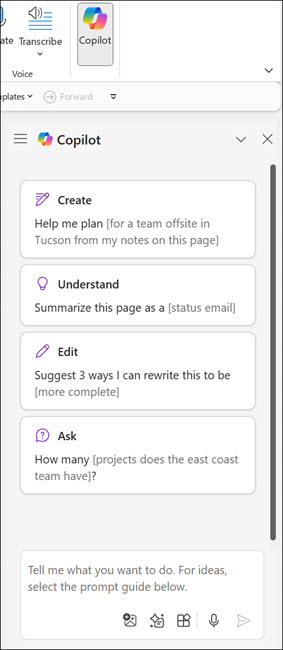
- I skrivefeltet copilot skal du skrive "Create a summary of the deposition notes on this page. Focus the summary on the chronological order of events and place the events into bullet points."
- Vælg pilen send
 .
.
Copilot opretter en punktopstilling med en oversigt over bilulykkeshændelser i kronologisk rækkefølge ved hjælp af transskriptionen og noterne, placerer oversigten i Ruden Copilot og citerer kilderne for sit svar.
Laura gennemgår det kort og foretager nogle mindre ændringer. Hun kopierer oversigten og sender den til sin chef.
Få mere at vide
Velkommen til Copilot i OneNote
Ofte stillede spørgsmål om Copilot i OneNote