
Du kan oprette dine egne tastaturgenveje i Microsoft 365 til Mac ved hjælp af trinnene i denne artikel.
Du kan oprette brugerdefinerede tastaturgenveje i Excel eller Word til Mac i selve programmet. Hvis du vil oprette brugerdefinerede tastaturgenveje i PowerPoint, Outlook eller OneNote til Mac, kan du bruge den indbyggede funktion i Mac OS X.
Hvilke produkter anvender du?
Excel
Opret en tastaturgenvej i Excel til Mac
I menuen Funktioner skal du klikke på Tilpas tastatur.
Klik på et fanenavn på listen Kategorier .
Klik på den kommando, du vil tildele en tastaturgenvej , på kommandolisten.
Alle genvejstaster, der aktuelt er tildelt den valgte kommando, vises i feltet Nuværende taster .Tip
Hvis du foretrækker at bruge en anden tastaturgenvej, skal du tilføje en genvej på listen og derefter bruge den i stedet.
I feltet Tryk på ny tastaturgenvej skal du skrive en tastekombination, der indeholder mindst én ændringstast (
 , CTRL , ALTERNATIV , SKIFT ) og en ekstra tast, f.eks + F11 .
Hvis du skriver en tastaturgenvej, der allerede er tildelt, står den handling, der er knyttet til den pågældende tastekombination, ud for Aktuel tildeling.Klik på Tilføj.
Bemærk
Beskrivelserne af genvejstasterne henviser til amerikansk tastaturlayout. Taster på andre tastaturlayouts svarer muligvis ikke til tasterne på et amerikansk tastatur. Tastaturgenveje på bærbare computere kan også variere.
Slette en brugerdefineret tastaturgenvej
Du kan slette de tastaturgenveje, du har oprettet, men du kan ikke slette standardtastaturgenveje for Excel.
I menuen Funktioner skal du klikke på Tilpas tastatur.
Klik på et fanenavn på listen Kategorier .
Klik på den kommando, du vil slette en tastaturgenvej for, på kommandolisten .
Klik på den tastaturgenvej, du vil slette, i feltet Nuværende taster, og klik derefter på Fjern.
Bemærk
Hvis knappen Fjern vises nedtonet, er den valgte tastaturgenvej en standardtastaturgenvej, og den kan derfor ikke slettes.
Nulstille alle tastaturgenveje
- Klik i menuen Funktioner på Tilpas tastatur.
- For at gendanne tastaturgenvejes oprindelige tilstand skal du klikke på Nulstil alle.
PowerPoint, OneNote og Outlook
Oprette en Mac OS X-tastaturgenvej
Klik på Systemindstillinger>,Tastaturgenveje>>,Appgenveje i Apple-menuen.
Klik på tegnet + for at tilføje en tastaturgenvej.
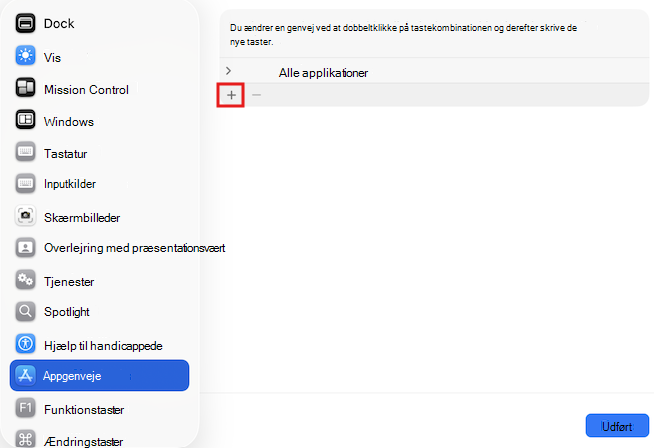
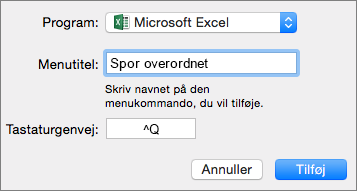
Klik på den Office til Mac-app (Microsoft Word, Microsoft PowerPoint, Microsoft OneNote, Microsoft Outlook), du vil oprette en tastaturgenvej til, i programmenuen.
Angiv en menutitel og tastaturgenvejen, og klik på Tilføj.
Tip
Hvis du ikke er sikker på, hvad menunavnet er for en kommando, skal du klikke på Hjælp i denne app og søge efter det, du ønsker. Du får derefter vist det nøjagtige menunavn.
Se Også
Brug tastaturgenveje til at oprette PowerPoint-præsentationer
Konfigurer din enhed til at fungere med tilgængelighed i Microsoft 365