
Vigtig
Support til Office 2016 og Office 2019 sluttede d. 14. oktober 2025. Opgrader til Microsoft 365 for at arbejde hvor som helst fra en hvilken som helst enhed, og fortsæt med at modtage support.
Når du ikke længere har brug for en delt OneNote 2016 notesbog på OneDrive, er der en vigtig beslutning, du skal tage. Ønsker du at slette notesbogen permanent? Eller vil du beholde notesbogen, men ikke have den på OneDrive længere?
Slette en notesbog fra OneDrive
Hvis du ikke vil have vist notesbogen på OneDrive, og du ikke vil gemme nogen af dine noter, kan du slette notesbogen.
Advarsel!
Hvis du sletter din notesbog, er det for altid. Sørg for, at du virkelig vil slette den, og at du har kopieret alle de oplysninger, du vil beholde.
Bemærk
Hvis den notesbog, du vil slette, er på computeren og ikke i skyen, kan du finde oplysninger i Slet en notesbog fra din computer.
- Åbn OneDrive , og find notesbogen på listen over dokumenter.
- Placér markøren over feltet, og markér det viste afkrydsningsfelt.
- Vælg Administrer>sletning.
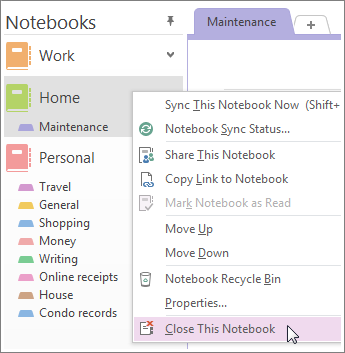
- Gå tilbage til OneNote, og klik på navnet på den notesbog, du lige har slettet fra OneDrive.
- Højreklik på notesbogen, og vælg Luk denne notesbog.
Vigtig
Det er vigtigt at lukke den slettede notesbog på listen over notesbøger, ellers forsøger OneNote at synkronisere med en notesbog, der ikke længere findes, og du får en synkroniseringsfejl.
Flytte en notesbog til din computer
Hvis du vil beholde indholdet fra din notesbog, men ikke længere vil have det vist på OneDrive, kan du flytte det til din computer. Du kan ikke flytte hele notesbogen til en ny placering. Du kan flytte dens indhold afsnit for afsnit ved først at oprette en ny notesbog på din computer. Derefter kan du flytte indholdet til den nye notesbog og slette den gamle notesbog fra OneDrive.
Bemærk
Der er visse ulemper ved at flytte en notesbog til din computer. Du vil ikke kunne få adgang til dine noter på en af dine andre enheder. Hvis du gerne vil drage fuld fordel af OneNote, men du ikke ønsker, at andre skal se på dine noter, kan du overveje at beholde notesbogen på OneDrive. Du behøver ikke at dele den med andre end dig selv, men du vil kunne åbne din notesbog på en smartphone, tablet eller på internettet. Hvis andre allerede har adgang til din notesbog, kan du stoppe med at dele den når som helst eller ændre, hvem der kan se eller redigere den.
- I OneNote skal du vælge Filer>ny>computer.
- Giv den nye notesbog et navn, og vælg Opret notesbog.
- Klik på pilen ud for navnet på notesbogen, så du kan se alle dine notesbøger.

- Klik på opslagsnålikonet for at fastgøre notesbogen til navigationslinjen.
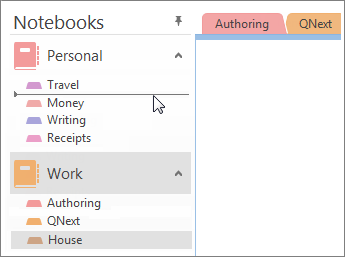
- Nu hvor alle dine notesbøger er synlige, skal du trække hvert enkelt afsnit, som du vil slette, fra notesbogen til den notesbog, du lige har oprettet.
- Åbn OneDrive , og find notesbogen på listen over dokumenter.
- Placér markøren over feltet, og markér det viste afkrydsningsfelt.
- Vælg Administrer>sletning.
- Gå tilbage til OneNote, og klik på navnet på den notesbog, du lige har slettet fra OneDrive.
- Højreklik på notesbogen, og vælg Luk denne notesbog.