
Der kan være tidspunkter, hvor du gerne vil bruge både OneNote til Windows 10 og den komplette pc-version af OneNote 2016 på den samme computer.
Når der registreres flere versioner af OneNote, kan Windows bede dig om at vælge den version af OneNote, du vil bruge som standardapp til at åbne fremtidige notesbøger. Hvis du ikke reagerer på denne prompt, eller hvis du fortryder dit valg, kan du manuelt ændre denne indstilling når som helst.
Sådan angiver du din standardversion af OneNote:
- Klik eller tryk på Windows Start , og klik eller tryk derefter på Indstillinger.
- I Indstillinger skal du klikke eller trykke på Systemapps>>Standardapps.
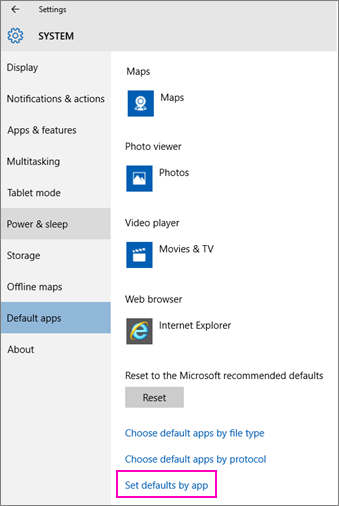
- Rul ned, og klik eller tryk på Angiv standarder efter app.
- Find den version af OneNote, som Windows skal bruge som standard, på listen under Angiv dine standardprogrammer, og klik eller tryk derefter på Administrer. For OneNote 16 skal du f.eks. klikke eller trykke på Administrer, hvis Windows også altid skal åbne notesbøger i OneNote 2016.
- For hver filtype under Filtype- og protokoltilknytninger til venstre skal du kontrollere, om OneNote 2016 vises. Hvis OneNote 2016 ikke vises, skal du klikke på det program, der vises, og derefter klikke eller trykke på OneNote 2016 under Vælg en app. Gør dette for hver filtype, der er angivet.
Du kan når som helst ændre denne indstilling ved at gentage trinnene i den foregående liste og foretage et andet valg.