
Når du bruger Outlook, har du mulighed for at få adgang til mange forskellige typer mailkonti fra ét sted. Hvis du har en Microsoft-mailkonto, der slutter med @outlook.com, @hotmail.com@live.com, eller @msn.com, skal du følge trinnene nedenfor for at føje din konto til den klassiske version af Outlook til Windows.
Tilføj hurtigt din Outlook.com-mailkonto
 Du kan bruge Outlooks automatiske konfiguration til at føje din Outlook.com-konto til Outlook til pc. Du kan bruge vejledningen til at tilføje din første konto eller yderligere konti.
Bemærk! Dit brugernavn er din fulde mailadresse i Outlook.com.
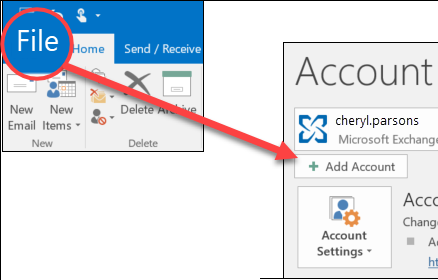
Åbn Outlook, og vælg Tilføj filkonto>.
Angiv din mailadresse, og vælg derefter Opret forbindelse.
Bemærk
Hvis Outlook ikke accepterer din adgangskode, er tofaktorgodkendelse muligvis aktiveret for din Outlook.com-konto. Se næste afsnit for at få instruktioner om, hvordan du opretter en appadgangskode til Outlook.com.
Hvis du bliver bedt om det, skal du skrive din adgangskode igen og derefter vælge OK og Udfør for at begynde at bruge Outlook.
Tilføjelse af en Outlook.com-konto, hvis du bruger tofaktorgodkendelse
Du kan bruge tofaktorgodkendelse med din Outlook.com-konto som en ekstra sikkerhedsforanstaltning. Aktivering af tofaktorgodkendelse kræver, at du bruger en applikationsadgangskode med din Outlook.com-konto eller et godkendelsesprogram, når du føjer kontoen til et andet program såsom Microsoft Outlook.
Hvordan ved jeg, om jeg har tofaktorgodkendelse?
Hvis du forsøger at føje din Outlook.com-konto til Outlook, og du gentagne gange bliver bedt om en adgangskode, og den adgangskode, du kender, ikke accepteres, er tofaktorgodkendelse sandsynligvis aktiveret.
- Gå til https://outlook.com, klik på dine initialer øverst til højre, og vælg derefter Vis konto.
- Vælg Opdater under Sikkerhed.
- Vælg Udforsk under Flere sikkerhedsindstillinger.
- Under Tofaktorgodkendelse får du vist en meddelelse om, at du enten bruger eller ikke bruger tofaktorgodkendelse.
Opret en appadgangskode til Outlook.com
- Gå til https://outlook.com, klik på dine initialer øverst til højre, og vælg derefter Vis konto.
- Vælg Opdater under Sikkerhed.
- Vælg Udforsk under Flere sikkerhedsindstillinger.
- Rul ned til sektionen Appadgangskoder, og vælg derefter Opret en ny appadgangskode.
- Din appadgangskode vises på den næste skærm. Skriv adgangskoden ned, da du skal bruge den, når du føjer din konto til Outlook.
- Brug instruktionerne i starten af denne artikel til at føje din konto til Outlook. Når Outlook beder om din adgangskode, skal du angive din appadgangskode.
Har du stadig brug for hjælp?

|
Hvis du vil have support i Outlook.com, skal du trykke eller klikke her eller vælge Hjælp på menulinjen og angive din forespørgsel. Hvis du ikke selv kan løse dit problem, skal du rulle ned til Har du stadig brug for hjælp? og vælge Ja. Hvis ovenstående trin ikke virker, eller hvis du ikke kan logge på, skal du trykke eller klikke her. |
|---|---|

|
Du kan få anden hjælp til din Microsoft-konto og dine abonnementer ved at gå til Hjælp til konto & fakturering. |

|
Angiv dit problem her for at få hjælp og foretage fejlfinding af andre Microsoft-produkter og -tjenester. |

|
Stil spørgsmål, følg diskussioner, og del din viden i Outlook.com community. |