
Vigtig
Support til ældre Outlook til Mac slutter i oktober 2026. Fortsat understøttelse af ældre Outlook til Mac afhænger af din Microsoft 365-, Office- eller Outlook-licens. Hvis du vil have mere at vide, skal du gå til Ophør af support til ældre Outlook til Mac.
Åbn Outlook til Mac.
Vælg Filer>ny>gruppe.
Udfyld gruppeoplysningerne
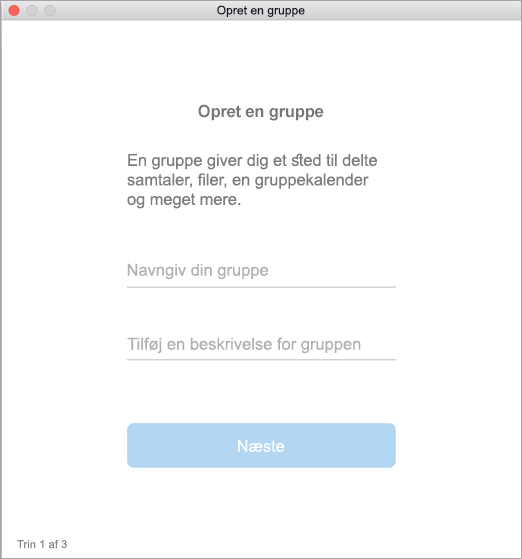
Gruppenavn: Opret et navn, der passer til formålet med gruppen.
Når du har angivet et navn, får du et forslag til en mailadresse. "Ikke tilgængeligt" betyder, at navnet allerede er i brug. Hvis det er tilfældet, kan du prøve med et andet navn. Når du har angivet et gruppenavn, kan det ikke ændres.Beskrivelse: Du kan også angive en beskrivelse af gruppen, der hjælper andre med at forstå gruppens formål. Denne beskrivelse inkluderes i velkomstmailen, når andre tilmelder sig gruppen. Vælg Næste.
Beskyttelse af personlige oplysninger: Grupper oprettes som standard som Private. Det betyder, at kun godkendte medlemmer i organisationen kan se gruppens indhold. Andre i organisationen, som ikke er godkendt, kan heller ikke se gruppens indhold.
- Vælg Offentlig for at oprette en gruppe, hvor alle i organisationen kan se dens indhold og blive medlem.
- Vælg Privat for at oprette en gruppe, hvor medlemskab kræver godkendelse, og hvor kun medlemmer kan se indholdet.
Indtast mailadresser på medlemmer, eller vælg medlemmer fra listen over kontakter, som skal føjes til gruppen. Du kan også tilføje gæster – personer uden for din skole eller organisation.
Klassificering: Vælg en klassificering. Tilgængelige indstillinger afhængigt af, hvad din organisation har konfigureret.
Vælg Opret. Du får vist en velkomstmail i den nyoprettede gruppeindbakke.
Se Også
Opret en Microsoft 365-gruppe i Outlook
Opret en gruppe i Outlook.com eller Outlook på internettet
Tilføj og fjern gruppemedlemmer i Outlook
Tilmeld dig en gruppe i Outlook